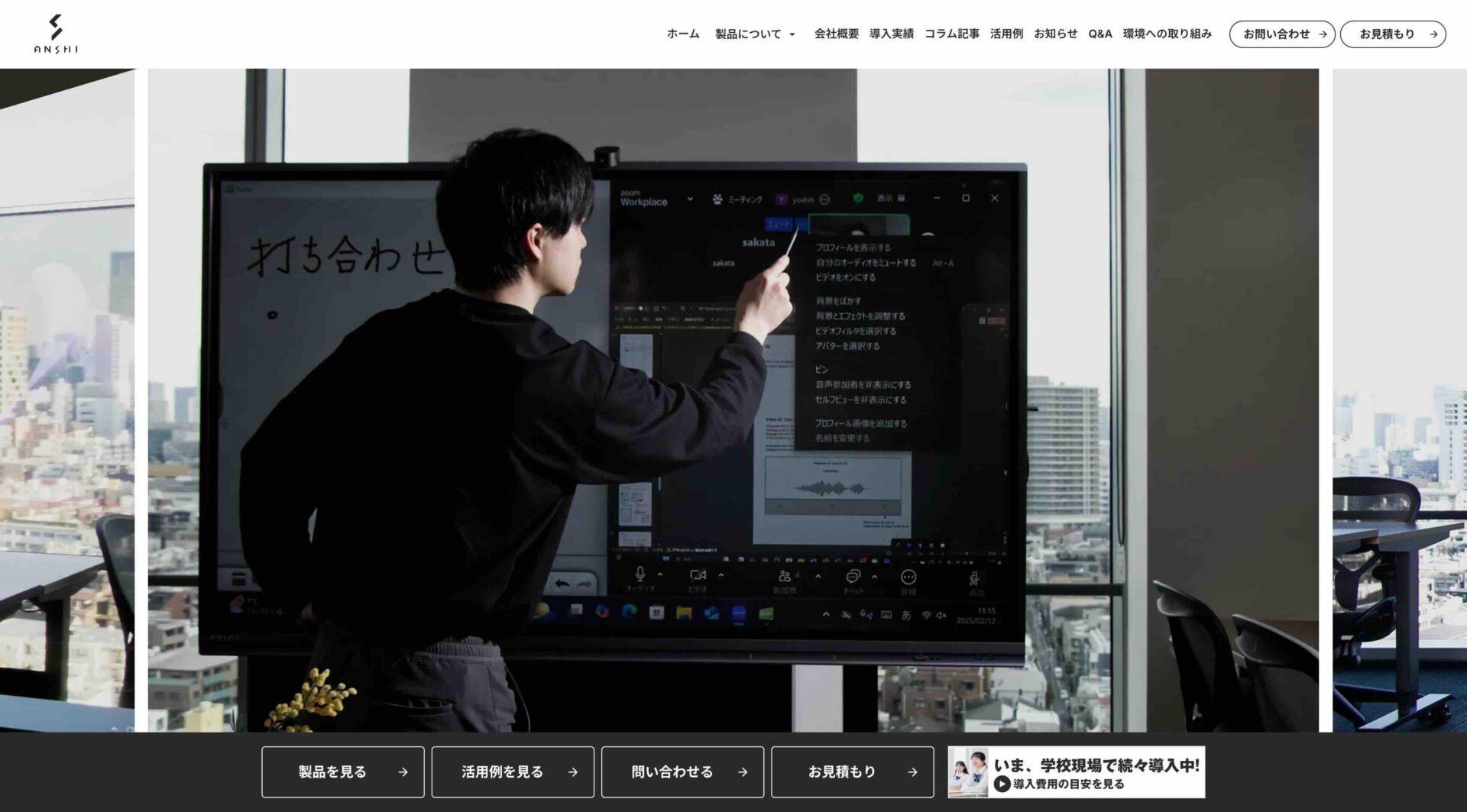
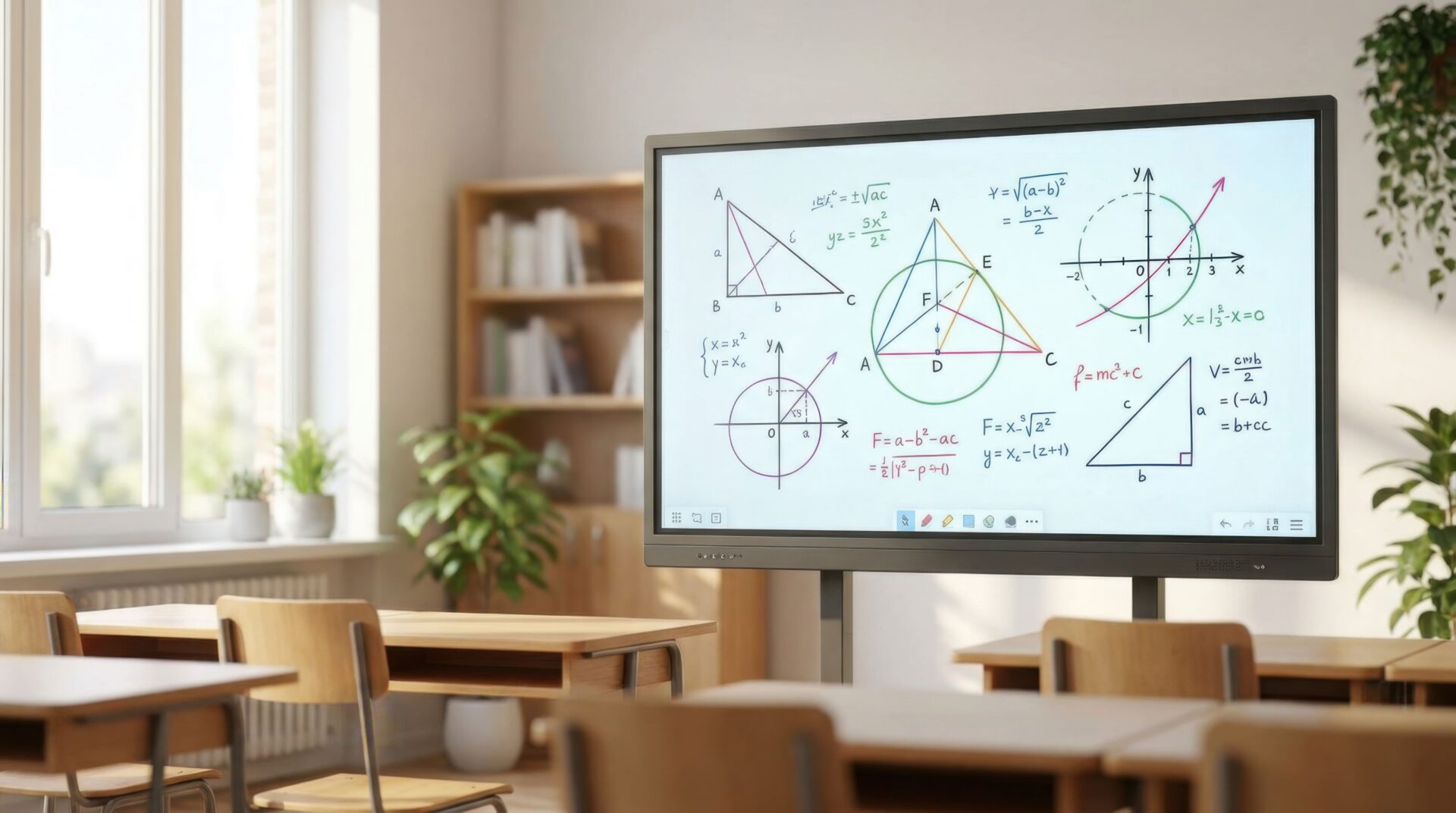
会議室や教室の板書、Web会議の質を上げたいと考えて、電子黒板の導入を検討している方は多いのではないでしょうか。本記事では、教育現場に強いさつき株式会社、法人向けラインナップが豊富なシャープ「BIG PAD」、ハイブリッド会議に対応するリコーの電子黒板を徹底比較します。
電子黒板とは?
電子黒板は、黒板やホワイトボードにデジタル機能を加えた機器です。ここでは、具体的にどのような機能があり、学校や企業などでどのように活用されているのか、詳しくご紹介します。主な機能とできること
電子黒板は、従来の黒板やホワイトボードにデジタル機能を融合させたものです。最大の特徴は、高精細な画面にパソコンやタブレットの映像を映し出し、その上から専用ペンや指で自由に書き込みができる点です。表示した写真や図面はタッチ操作で簡単に拡大・縮小でき、細かいところまで共有できます。
また、動画や音声コンテンツの再生にも対応しており、視覚的・聴覚的に伝わる情報量を大幅に増やすことも可能です。
書き込んだ板書や共有した資料は、そのままデジタルデータとして保存できます。保存した内容は次回の会議や授業で瞬時に再呼び出しができるため、毎回書き直す手間がかかりません。
データはPDFなどで参加者に共有すれば、手書きのメモを書き写す必要もないでしょう。さらに、タブレット端末とのワイヤレス連携機能も備わっています。複数の画面を並べて表示し、みんなでアイデアを比較・検討する使い方も容易でしょう。
ネットワークにつなげば、離れた拠点ともリアルタイムで画面や書き込みを共有できるため、遠隔会議やオンライン授業にも欠かせません。
そのほか、画面上にタイマーや拡大鏡などの便利機能を呼び出せる製品も多く、プレゼンテーションや授業をスムーズに進める心強いサポートとして幅広く使用されています。
活用シーンと導入効果
電子黒板は学校などの教育現場をはじめ、企業の会議室や医療・建設現場など、幅広いシーンで導入が進んでいます。教育現場では、デジタル教科書や動画教材を大画面に映し出し、重要なポイントを直接書き込みながら授業を進められます。児童・生徒が手元のタブレットから意見を提出して、電子黒板上で全体共有するといった学習も容易です。
視覚的に伝わりやすいため、学習意欲の向上につながるほか、板書に費やす時間を短縮して生徒と向き合う時間を増やせる効果も期待できるでしょう。
企業のオフィスにおいては、社内会議やプレゼンテーションで威力を発揮します。資料を紙で印刷して配る必要がなくなるため、ペーパーレス化によるコスト削減にも貢献できます。
全員が同じ画面を見ながら議論を深められるので、認識のズレを防ぎ、スムーズな意思決定につなげられるでしょう。
また、遠隔地とのWeb会議でも電子黒板は重宝します。会議室と現場をリアルタイムでつなぎ、画面上に直接書き込みながら指示を出せるため、まるで同じ場所にいるような感覚でコミュニケーションを取れます。
業務効率化はもちろん、移動時間や交通費の削減にも役立つでしょう。
現場の作業手順書や設計図面を大きく映し出し、注意点を書き込みながら安全衛生教育を実施するなど、事故防止や品質管理の向上につなげる事例も増えてきました。
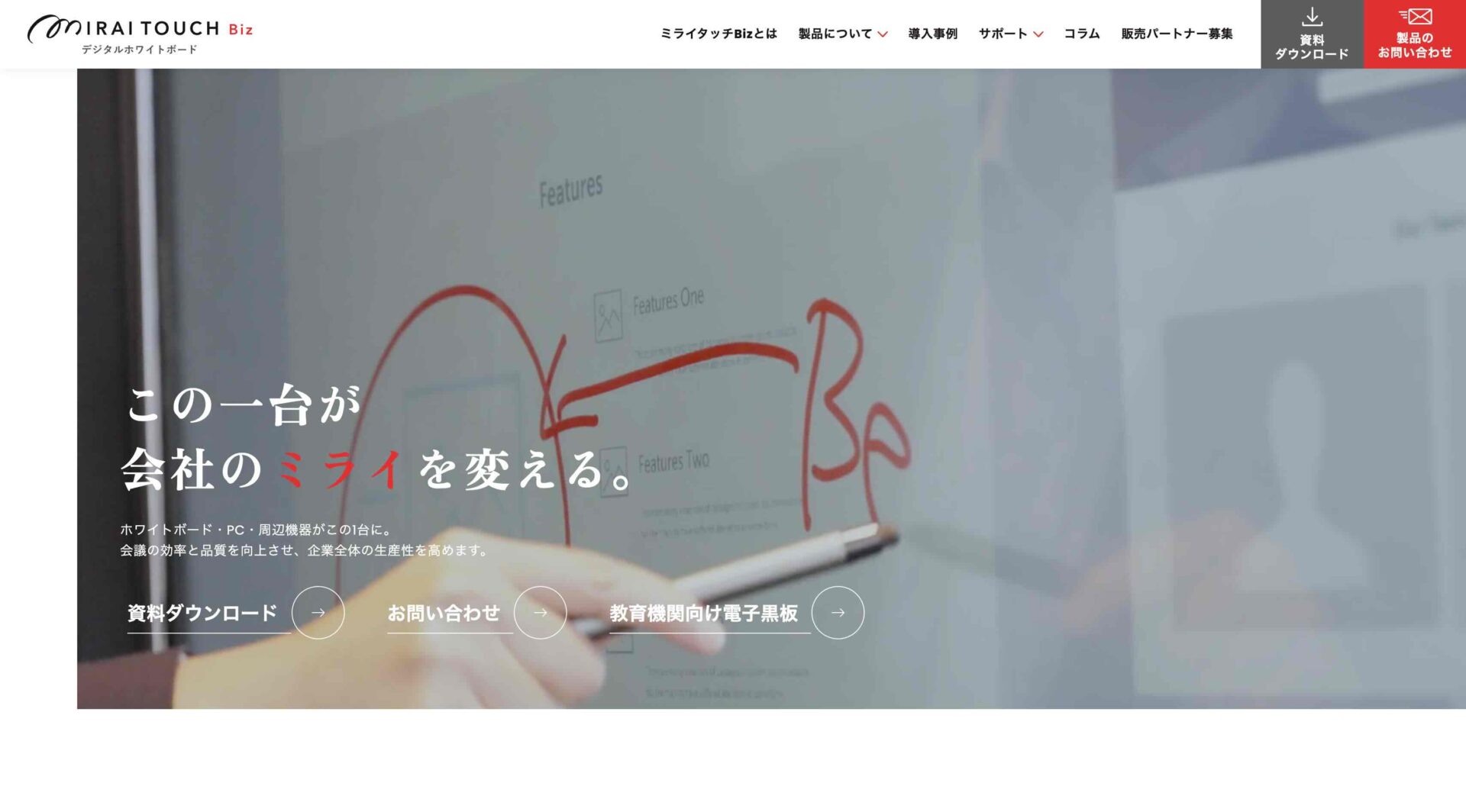
さつき株式会社
引用元:https://biz.mirai-touch.com/
| 会社名 | さつき株式会社 |
|---|---|
| 住所 | 大阪市中央区南船場4丁目10番29号 さつきビル |
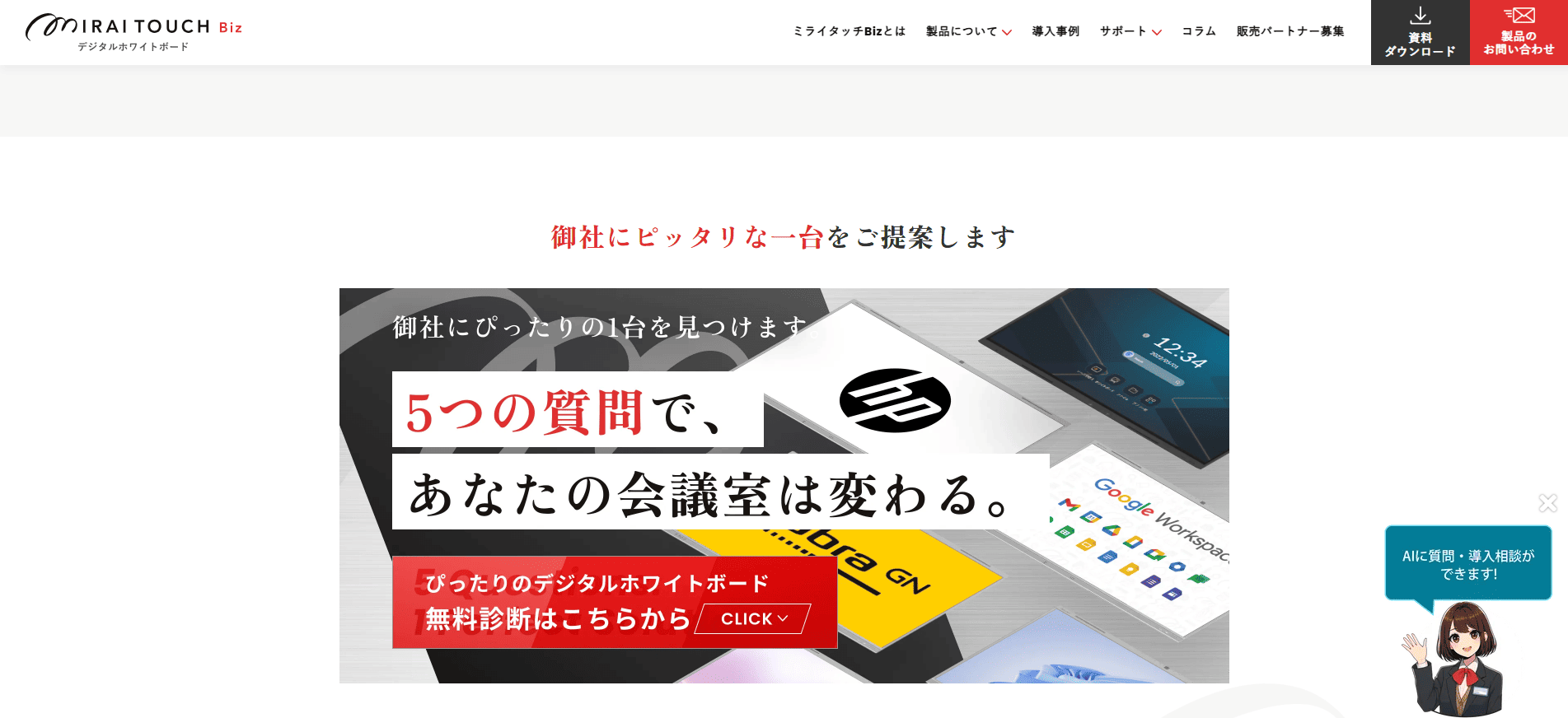
「誰にとっても使いやすい電子黒板」を追求し、操作性・処理性能・Web会議対応のすべてにこだわって開発されている点が特長です。ここでは、MIRAI TOUCHが選ばれる3つの理由を詳しく紹介します。
誰でも使える「インクルーシブ電子黒板」
さつき株式会社の「MIRAI TOUCH(ミライタッチ)」は、誰にとっても使いやすい「インクルーシブ電子黒板」をコンセプトに開発されています。インクルーシブとは、年齢や身体的特徴、ICTへの得意不得意に関わらず、あらゆる人が使いやすいことを指す言葉です。車いすでも操作しやすい形状や、シンプルなユーザーインターフェースを採用し、ICT機器が苦手な先生でも直感的に扱える設計になっています。
さらに、画面内に書き込めるホワイトボード機能も搭載されており、細かい指示や解説を行うことも可能です。線の太さなども自由に変えられるので、様々な場面に適用できる点も未来タッチのメリットだと言えるでしょう。
導入を検討する際は、誰が使っても迷わない操作性を重視すると失敗しにくくなります。
業界初の光学3倍ズームで資料の投影もスムーズ
MIRAI TOUCH Xシリーズは、業界初となる光学3倍ズームレンズを電子黒板本体の下部に内蔵しています。光学ズームとは、レンズ自体を動かして被写体を拡大する仕組みで、画質を保ったまま資料や実物を大きく映せる技術です。デジタルズームのように画像を引き伸ばすわけではないため、文字や図表を拡大してもぼやけにくくなります。
専用スタンドに教科書やプリント、立体物を置くだけで、書画カメラを別に用意しなくても投影が完了します。これまでは実物投影機とパソコン、電子黒板をそれぞれ配線してつなぐ必要がありましたが、Xシリーズなら機器を切り替える手間がかかりません。
さらに、紙媒体の上から書き込みもできるので、意思疎通もスムーズに行えます。より自由度の高い電子黒板を導入したい場合は、ミライタッチの導入を検討をしてみましょう。
理科の実験器具や図工の作品など、細部までしっかり見せたい教材ほど、光学ズームの効果を実感しやすくなります。授業準備の時間を短縮したい先生には、実物投影機一体型のXシリーズが適しています。
カメラ・マイク標準搭載によるWeb会議対応
MIRAI TOUCHのXシリーズは、本体上部に4KWebカメラ、下部に光学3倍ズームレンズを備えたデュアルカメラ構成を採用しています。超広角カメラは教室や会議室の隅々まで映し出せるため、対面とオンラインが混在する場面でも参加者の様子を把握しやすくなります。マイクは複数搭載することで雑音を抑えつつ、発言者の声を集音する仕組みです。Google Meet、Zoom、Teamsなど主要なWeb会議ソフトに対応しており、外部機器を別途用意しなくても会議を始められます。
Web会議の頻度が高い職場や学校では、カメラ・マイク標準搭載のモデルを選ぶと準備の手間を減らせます。電源を入れたらすぐにオンライン会議や抗議を始められる点は、電子黒板の導入により「手間が増える」と考えている方にとってもメリットなのではないでしょうか。
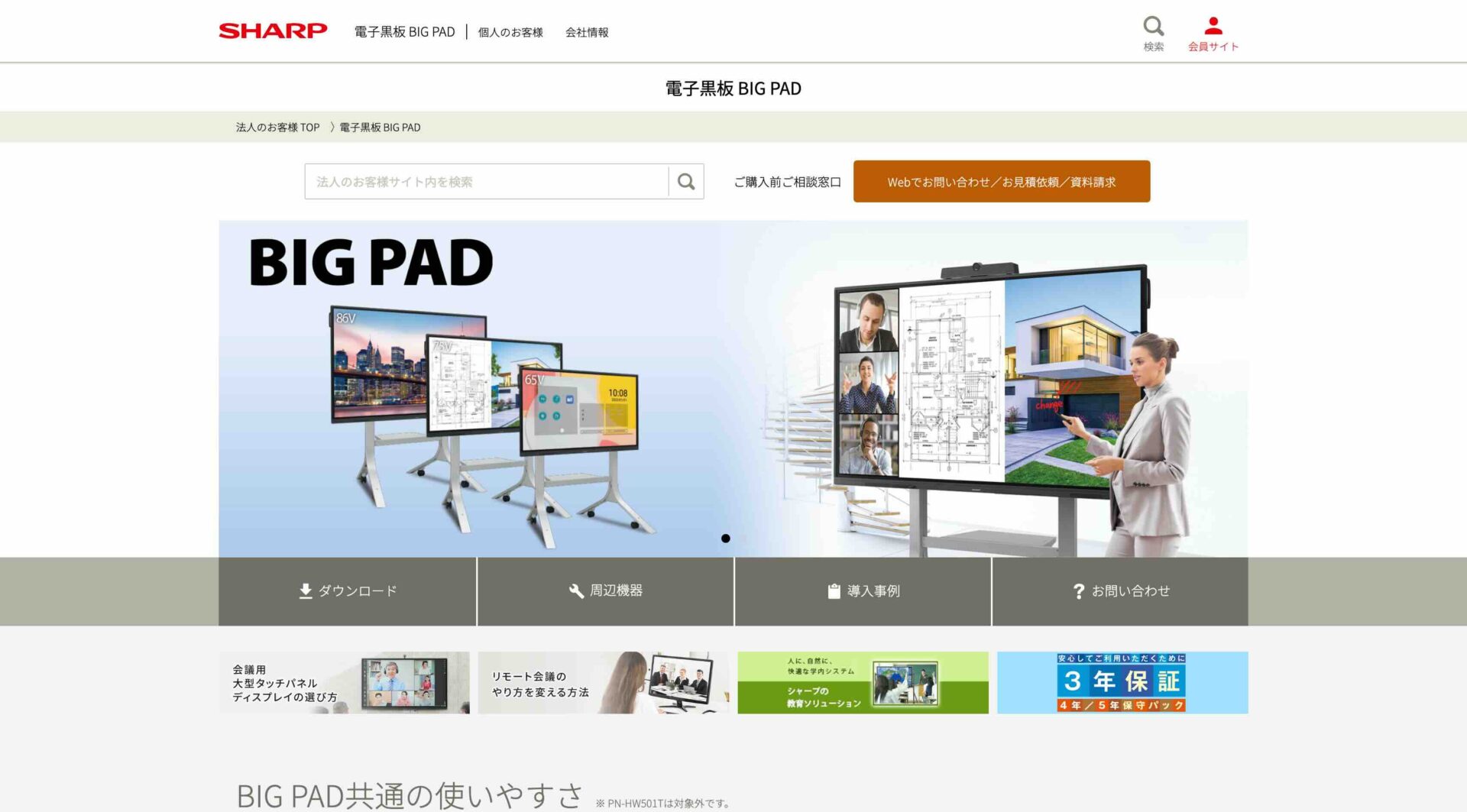
[SHARP] BIGPAD
![電子黒板のおすすめ3選徹底比較!:[SHARP] BIGPAD](https://digitalwhiteboard-hikaku.com/wp-content/uploads/sharp.png)
引用元:https://jp.sharp/business/bigpad/
| 会社名 | シャープ株式会社 |
|---|---|
| 住所 | 大阪府大阪市中央区久太郎町二丁目1番25号 |
| 電話番号 | 06-6271-1912 |
ここでは、BIG PADならではの操作性とラインナップの広さ、接続性の高さを見ていきます。
前後で使い分けられる高精度タッチペン
シャープの「BIG PAD」は、前後で先端の太さが異なるタッチペンを標準で同梱しています。ペン先ごとに異なる機能を割り当てられるため、細かい文字を書く場面と太い線で図を描く場面を、ペンを持ち替えるだけで切り替えられます。プレミアムモデルには「InGlass™」という高精度タッチ技術を採用しています。InGlass™とは、ガラスとタッチセンサーを一体化させることで、書いた位置と表示位置のズレを抑える技術です。
図面や細かい文字を扱う会議室では、この高精度タッチが資料の正確な書き込みに役立ちます。
用途に応じて選べる幅広いラインナップ
BIG PADは、プレミアムモデル、スタンダードモデル、エントリーモデル、ミドルサイズモデルの4系統を用意しています。プレミアムモデルは86V・75V・65V型を揃え、高いセキュリティ設計と省エネ性能を備えた上位機種です。
スタンダードモデルは86V型から43V型まで幅広いサイズ展開があり、Google EDLA認証を取得したモデルも選べます。Google EDLA認証とは、Googleが定める大画面向けAndroid端末の品質基準に適合していることを示す認証です。
50V型のミドルサイズモデルは、少人数のハドルミーティング向けに可動式スタンドで移動もしやすい設計です。
会議室の広さや用途に応じて、サイズとグレードを柔軟に選べる点がBIG PADの強みです。
USB Type-C1本で映像・給電・操作をこなす接続性
BIG PADは、USB Type-C端子1本で映像入力、タッチ信号、データ転送、パソコンへの給電をまとめて行えます。従来はHDMIケーブルと給電ケーブルを別々に接続する必要がありましたが、USB Type-Cに統一することで配線の手間を減らせます。ノートパソコンを持ち込んで使う会議室では、ケーブル1本で接続が完了する手軽さが評価されています。配線がシンプルになると、会議開始までの準備時間を短縮できます。
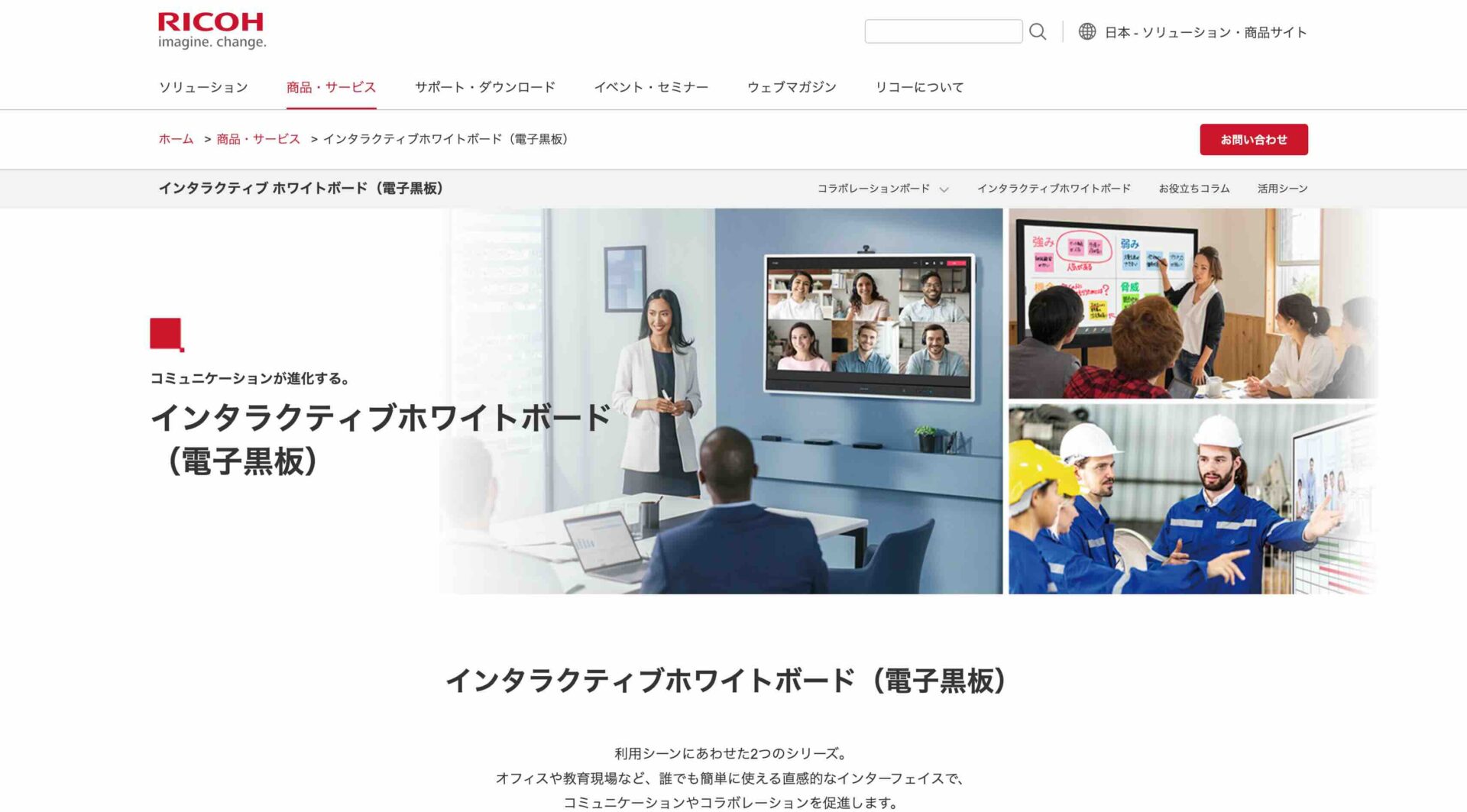
株式会社リコー
引用元:https://www.ricoh.co.jp/products/line-up/interactive-whiteboard
| 会社名 | 株式会社リコー |
|---|---|
| 住所 | 東京都港区芝3-8-2 芝公園ファーストビル |
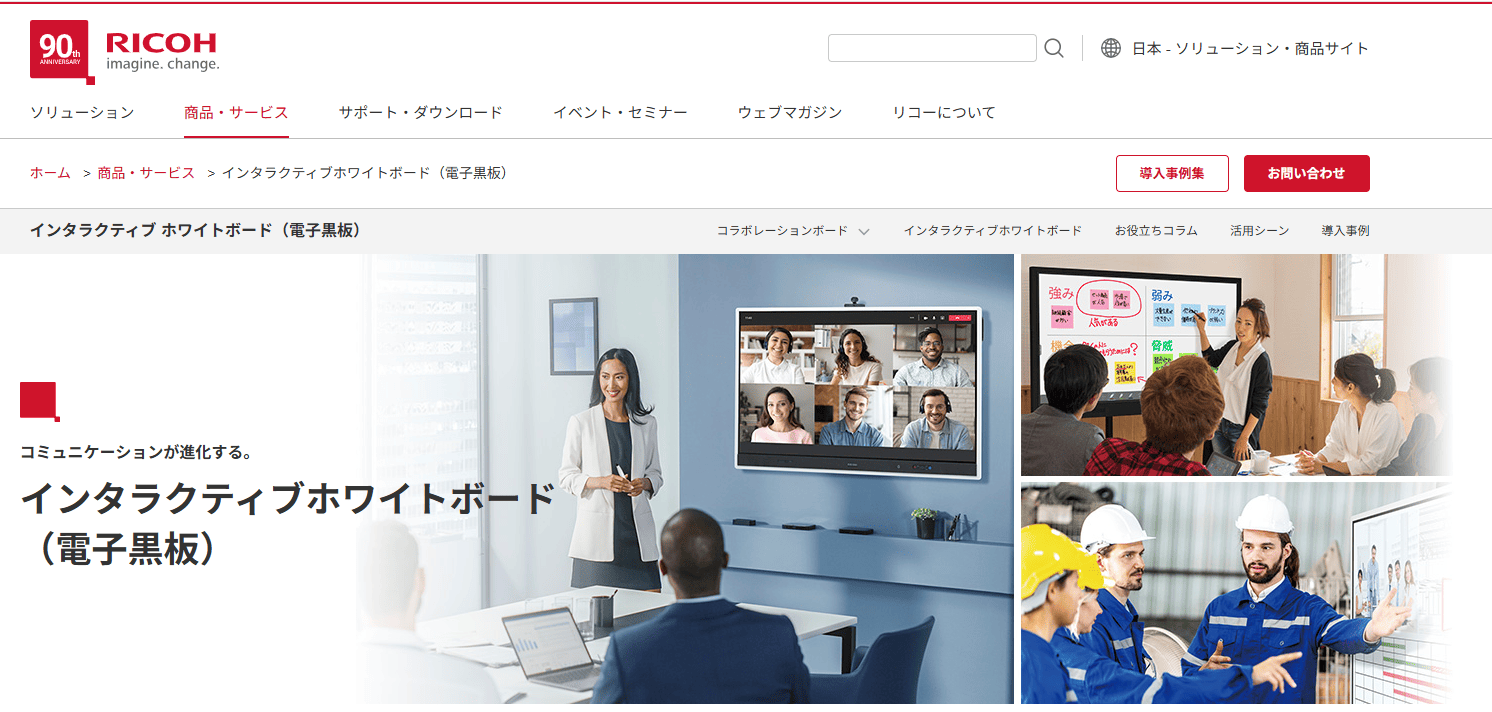
ここでは、リコーの電子黒板が持つシリーズ展開と会議・授業での活用機能を紹介します。
用途で選べる2つのシリーズ展開
リコーのインタラクティブホワイトボードは、「RICOH Collaboration Board Wシリーズ」と「RICOH Interactive Whiteboard Aシリーズ」の2系統で展開しています。Wシリーズは55・65・75インチを揃え、Windows OSを採用した法人向けモデルです。セキュアな環境構築やアプリケーションのカスタマイズを重視する企業に向いています。
Aシリーズは65・75インチのラインナップで、Android OSを搭載しGoogle EDLA認証を取得しています。Google ChromeやGoogle Meetなどのアプリを標準搭載しており、教育現場やオフィスでタブレット感覚のまま使える点が特長です。
導入目的がオフィスの会議か、学校の授業かによって、選ぶべきシリーズが変わります。
クラウド共有によるハイブリッド会議対応
Wシリーズは「RICOH Collaboration Board Cloud」というクラウドホワイトボード機能を標準搭載しています。この機能を使うと、社内メンバーだけでなく在宅勤務者や海外拠点、取引先とも板書内容をリアルタイムに共有できます。AIカメラが話者の顔や指先を自動認識し、資料のどの部分を説明しているかをハイライト表示する「Gesture Pointer」機能も備えています。映像と音声だけでは伝わりにくいニュアンスも、板書の同時共有によって正確に伝えられます。
拠点間のやり取りが多い企業ほど、クラウド共有機能の恩恵を実感しやすいでしょう。
教育現場向けの板書・多人数同時書き込み機能
Aシリーズは、最大30ポイントの同時書き込みに対応しており、複数の生徒が同時に板書へ書き込める仕様です。画面を分割して記入者ごとに色を変えられるため、グループごとの解答を並べて比較する授業にも活用できます。罫線や五線譜など教科に応じたテンプレートも用意されており、板書の準備時間を短縮できます。多人数が同時に参加する授業やワークショップでは、同時書き込み対応数の多さが選定の決め手になるでしょう。