

導入企業数350社以上の実績
※教育機関向けの導入数を含む
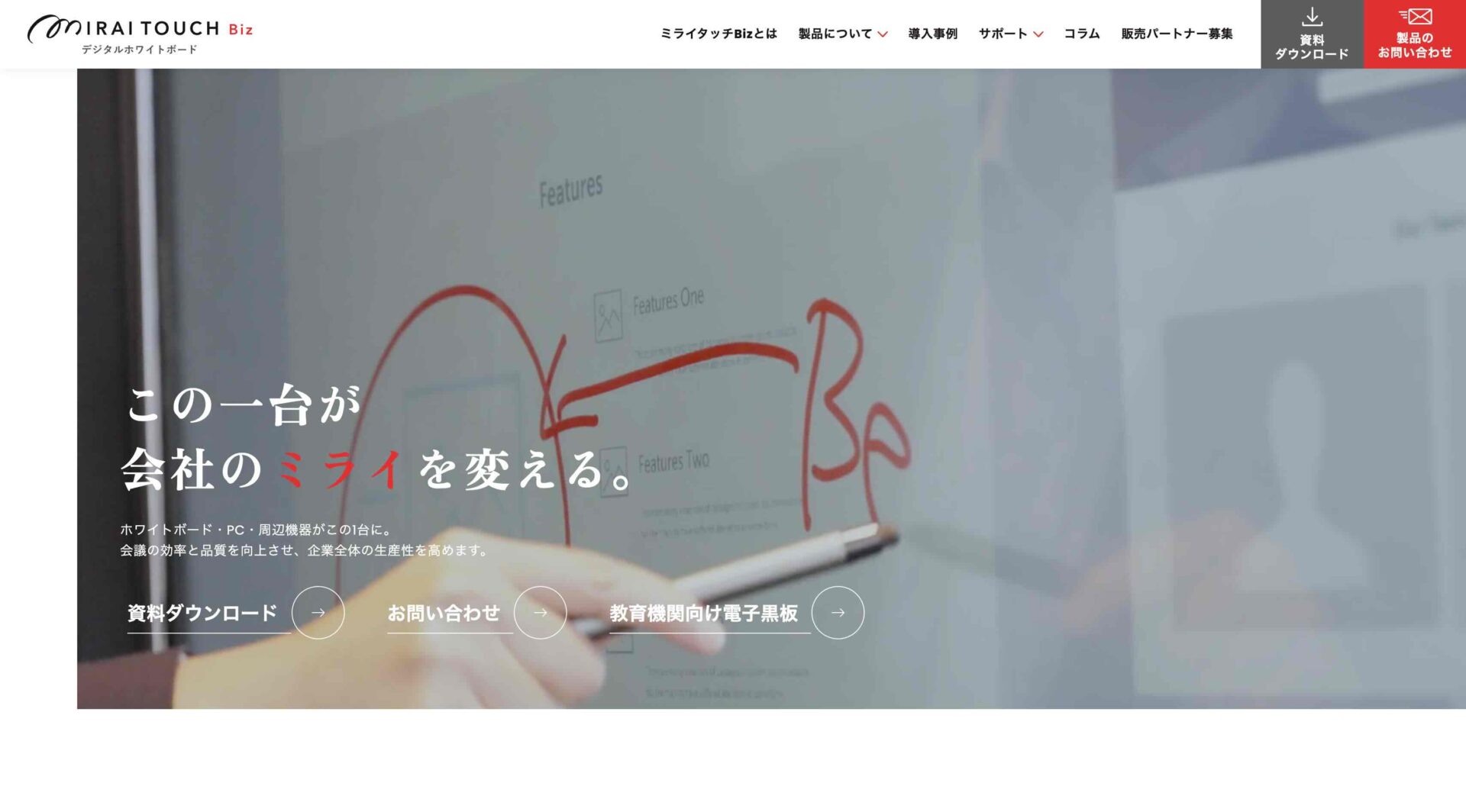 引用元:https://biz.mirai-touch.com/
- ・選べる2種類のOS
- ・累計販売台数7万台(※教育機関向けの導入数を含む)の実績
- ・最長5年保証&全国サポート
直感操作でコミュニケーションを進化
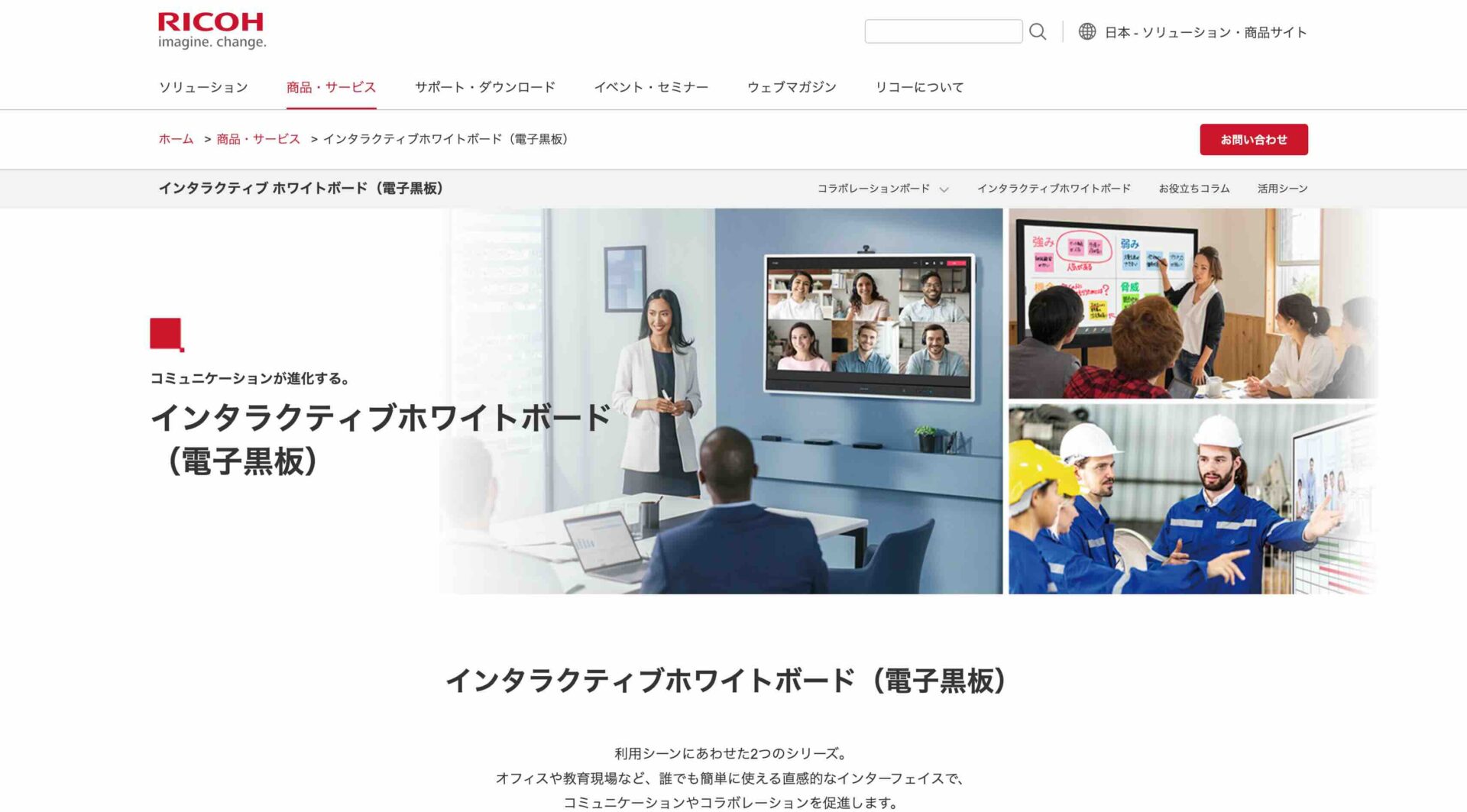 引用元:https://www.ricoh.co.jp/products/line-up/interactive-whiteboard
- ・防指紋・反射防止処理
- ・会議や授業など多彩な活用
- ・書き込み内容をデータで保存
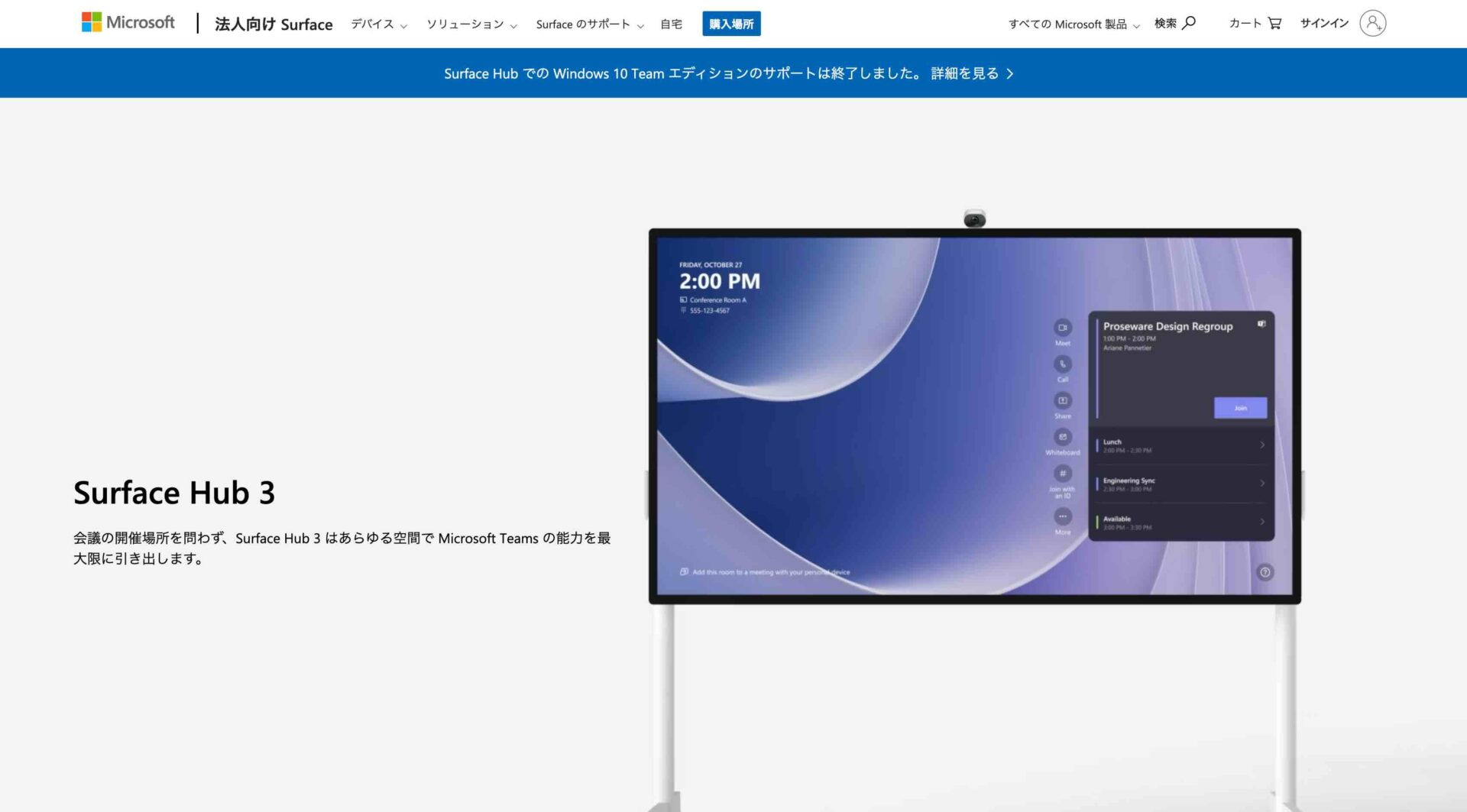 引用元:https://www.microsoft.com/ja-jp/surface/business/surface-hub-3
- ・AI搭載スマートカメラ
- ・自然な書き心地のデジタル入力
- ・縦向きにも回転可能(50型)
業務効率化に役立つおすすめのデジタルホワイトボードを紹介します!
業務のDX推進において、デジタルホワイトボードの導入は会議の効率化や情報共有の質を高める有効な手段です。
しかし、いざ導入を検討しようとしても、製品数や機能、各社のコンセプトは多岐にわたります。そのため、- ・自社に合う製品はどれか
- ・具体的な活用イメージがわかない
- ・選定基準がわからない
悩みをお持ちの方も多いのではないでしょうか。
当サイトでは、こうした課題を解決するために、デジタルホワイトボード選びに役立つ情報を集約しました。性能やサポート体制などのこだわり別比較に加え、導入前に知っておきたい基礎知識、導入事例から見るリアルな口コミ・評判まで詳しく解説しています。
貴社の新たな働き方を実現し、業務効率化を加速させるための一助として、ぜひ本サイトをご活用ください。
おすすめのデジタルホワイトボード5選比較表
| イメージ | 引用元:https://biz.mirai-touch.com/ | 引用元:https://www.ricoh.co.jp/products/line-up/interactive-whiteboard | 引用元:https://www.microsoft.com/ja-jp/surface/business/surface-hub-3 | 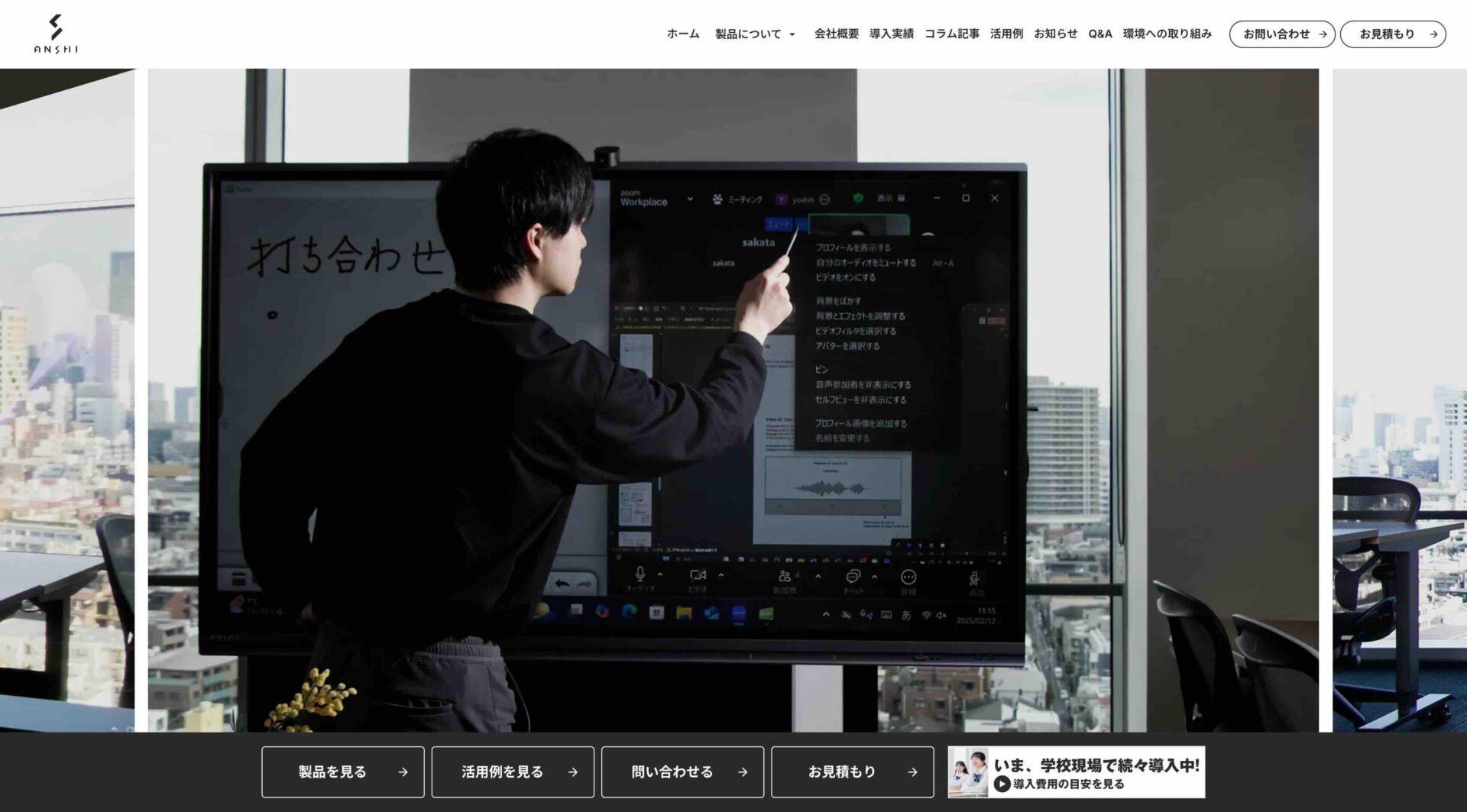 引用元:https://anshi.co.jp/ 引用元:https://anshi.co.jp/ | 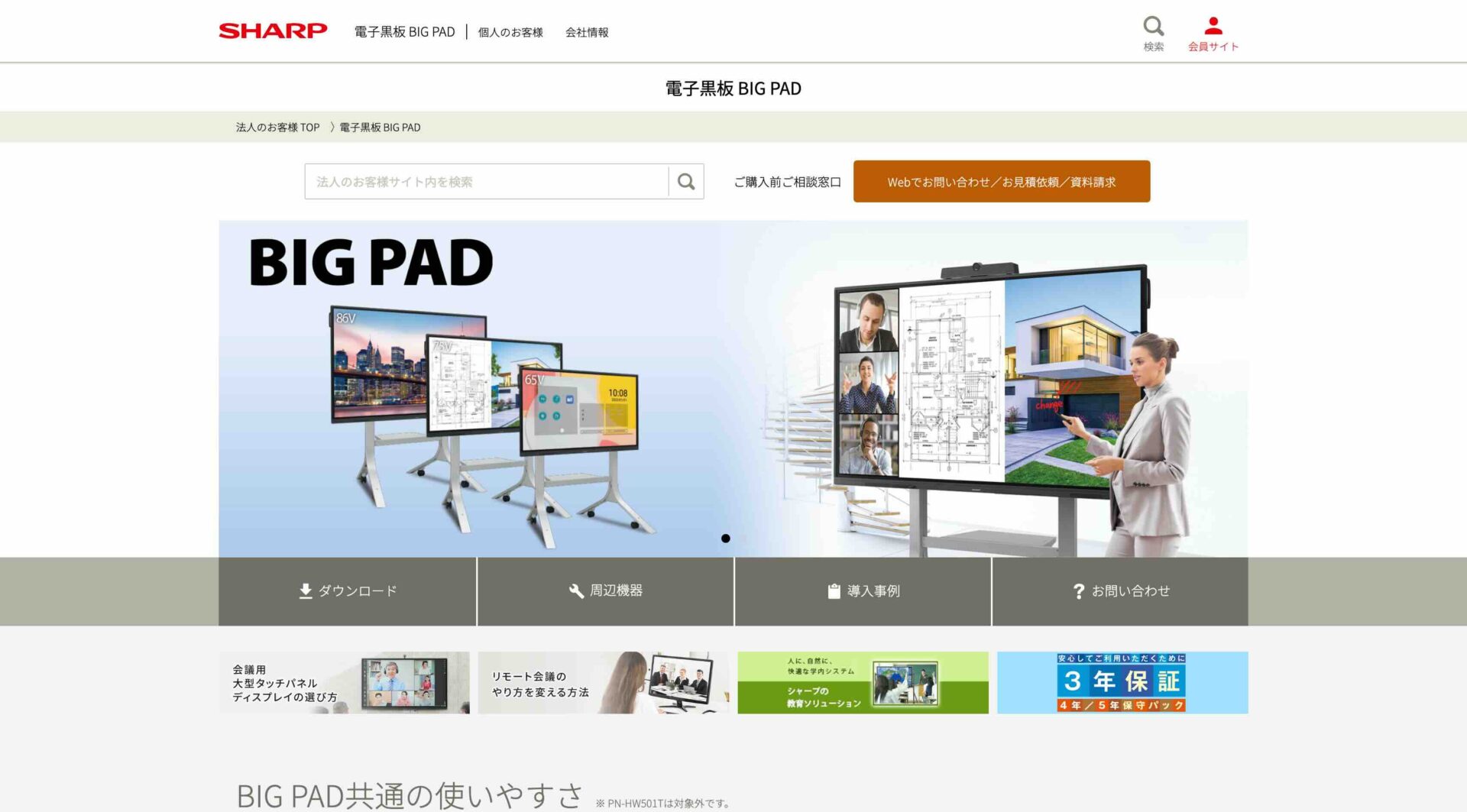 引用元:https://jp.sharp/business/bigpad/ 引用元:https://jp.sharp/business/bigpad/ |
| 製品名 | ミライタッチBiz | RICOH Interactive Whiteboard | Surface Hub 3 | ANSHI TOUCH | BIG PAD |
| 導入実績数 | 累計販売台数7万台 導入企業350社突破 ※教育機関向けの導入数を含む | 記載なし | 記載なし | 記載なし | 記載なし |
| 価格 | 65万7,800円(税込)〜 ◆リース:月額1万3,200円(税込)〜 ※2025年末時点 | 要問い合わせ | 要問い合わせ | 要問い合わせ | 要問い合わせ |
| 画面サイズ | 65インチ、75インチ | 65インチ、75インチ | 50インチ、85インチ | 65インチ、75インチ、86インチ | 43〜86インチの幅広展開 |
| 対応OS | ChromeOS/Windows ※どちらかを選択 | AndroidOS | Windows | Windows11+Android | 記載なし |
| アプリ連携 | Google Workspace/Microsoft365、zoom、Google Meet、Teamsなど | Microsoft 365、Google Meetなど | Microsoft Teams、Zoom、Webexなど | 記載なし | Microsoft Office 365 |
| 設置方法 | 壁掛け/専用キャスター付スタンド | 天吊り/壁掛け ※取付金具(別売り)が必要 | 記載なし | 壁掛け/オリジナルスタンド/キオスクリフトスタンド | テーブルサイド/可動式スタンド |
| サポート体制 | サポートダイヤル/専門の技術員が現地で直接対応/全国サポート拠点完備/導入後の研修会/最長5年間の長期保証 | 最長5年保証 年間保守契約:3万7,800円〜4万800円(税別) | 1年間のハードウェア保証 | 3年保証/訪問サポート/オンラインサポート/本社直接サポート | 3年保証/4年・5年保守/修理および導入後相談窓口 |
| 詳細リンク | 詳しくはこちら | 詳しくはこちら | 詳しくはこちら | 詳しくはこちら | 詳しくはこちら |
| 公式サイト | 公式サイトはこちら | 公式サイトはこちら | 公式サイトはこちら | 公式サイトはこちら | 公式サイトはこちら |
CONTENTS
おすすめのデジタルホワイトボード5選
ミライタッチBiz
引用元:https://biz.mirai-touch.com/
ミライタッチBizのおすすめポイント
-
選べる2種類のOS
-
累計販売台数7万台(※教育機関向けの導入数を含む)の実績
-
最長5年保証&全国サポート
ホワイトボード・PC機能一体型!選べるOSと安心の長期サポート体制
ミライタッチBizの使用イメージ動画
ミライタッチBizの基本情報
| 導入実績数 | 累計販売台数7万台 導入企業350社突破 ※教育機関向けの導入数を含む |
|---|---|
| 価格 | 65万7,800円(税込)〜 ◆リース:月額1万3,200円(税込)〜 ※2025年末時点 |
| 画面サイズ | 65インチ、75インチ |
| 対応OS | ChromeOS/Windows ※どちらかを選択 |
| アプリ連携 | Google Workspace/Microsoft365、zoom、Google Meet、Teamsなど |
| 設置方法 | 壁掛け/専用キャスター付スタンド |
| サポート体制 | サポートダイヤル/専門の技術員が現地で直接対応/全国サポート拠点完備/導入後の研修会/最長5年間の長期保証 |
| 会社概要 | 《さつき株式会社》 大阪市中央区南船場4-100-29 さつきビル |
ミライタッチBizの導入事例
-
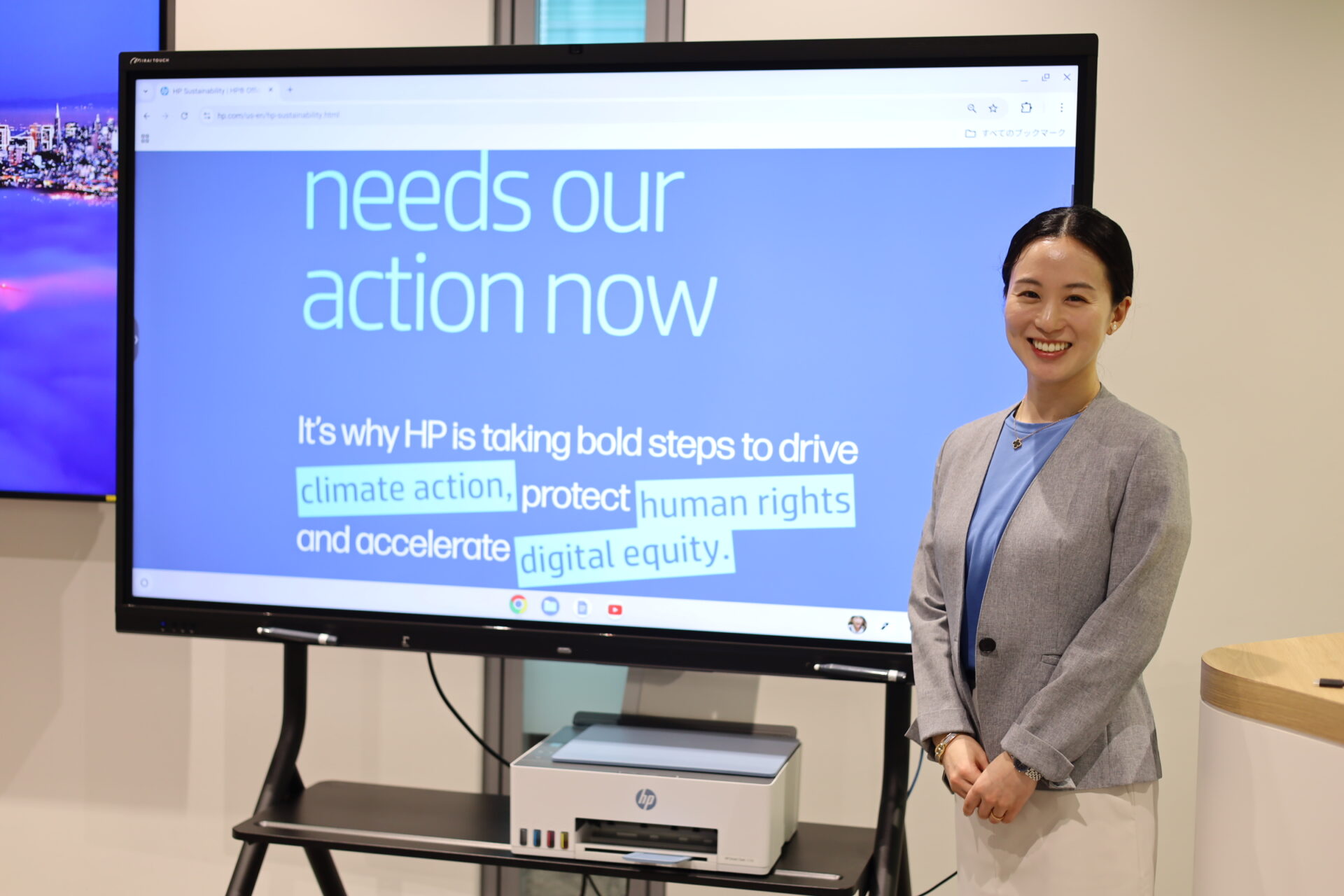
株式会社日本HP
 引用元URL:https://biz.mirai-touch.com/
業種 情報・通信業 会社規模 5.8万人(HP全体) 引用元 https://biz.mirai-touch.com/case/702/ -
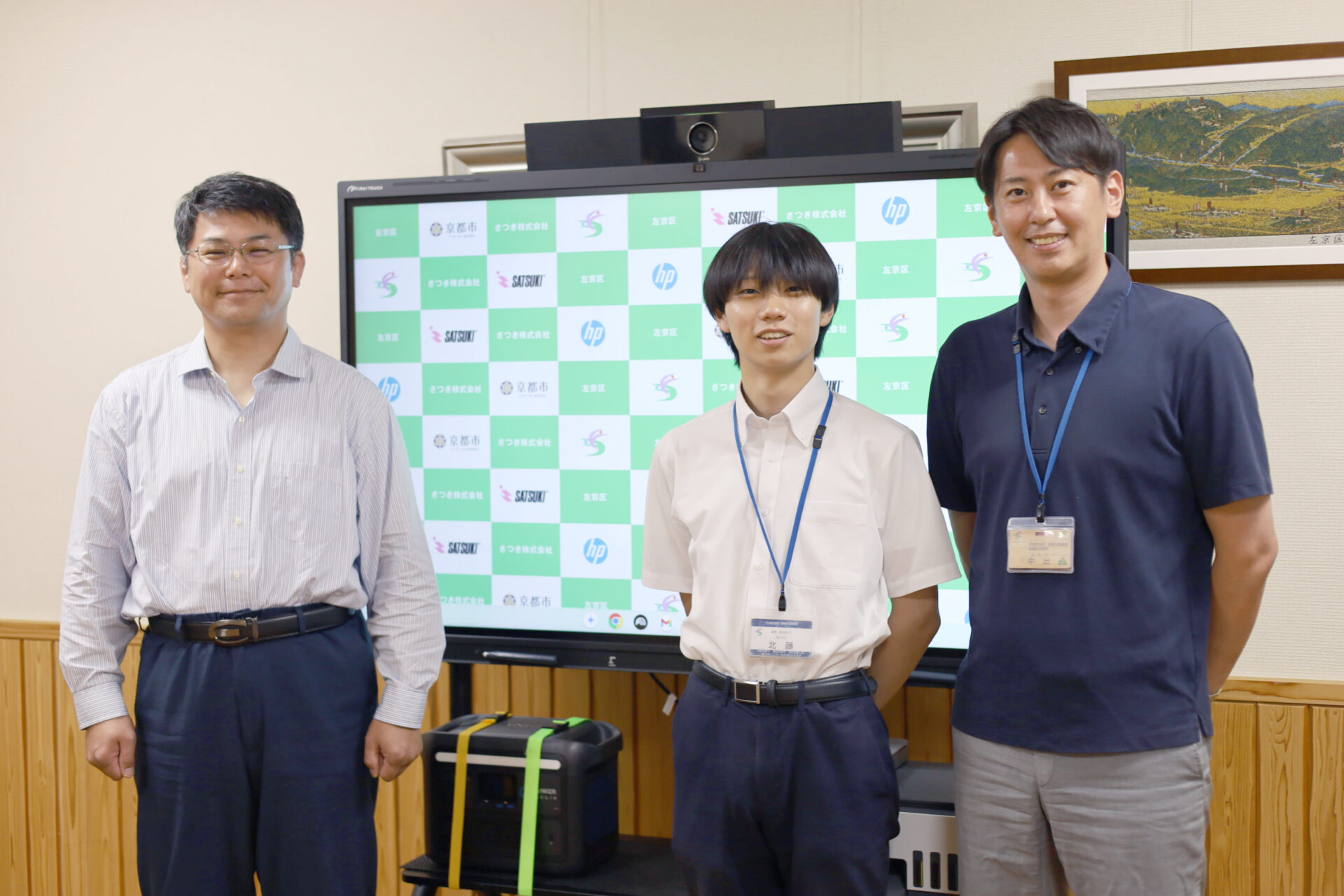
京都市左京区役所
引用元URL:https://biz.mirai-touch.com/
業種 行政機関・地方自治体 会社規模 非公開 引用元 https://biz.mirai-touch.com/case/1717/ -
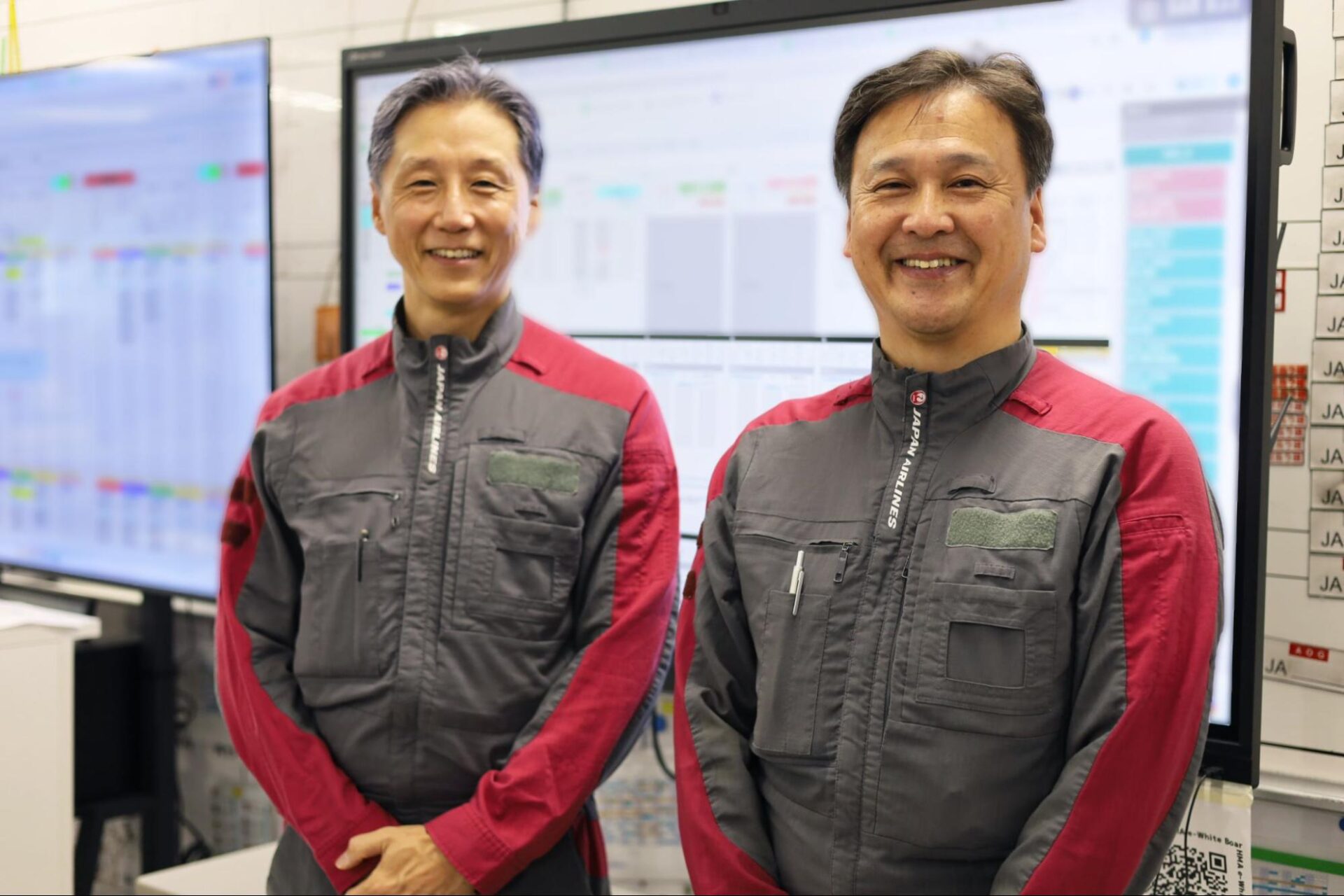
株式会社JALエンジニアリング
引用元URL:https://biz.mirai-touch.com/
業種 航空機整備 会社規模 4126名(2024年3月31日時点) 引用元 https://biz.mirai-touch.com/case/693/
ミライタッチBizの口コミ・評判
 (京都市左京区役所)
 今までの会議は基本的にすべて対面で行っていたのですが、MIRAI TOUCH Bizが使いやすいこともあり、今ではオンラインでの会議が当たり前になっています。この地域は冬場に道路が凍結するため、出張所へ出向く会議はいつも大変でしたが、おかげさまでその手間と時間が省けるようになりました。引用元:https://biz.mirai-touch.com/
 (MIRARTHホールディングス株式会社)
 ミライタッチBizは、我々が検討した3製品の中で唯一、Googleの正式な認定を受けたChromeOS搭載モデルを展開している純正デバイスでした。最新のアップデート情報の配信や機能追加への対応、公式のサポート体制などが整っている点も大きな魅力で、当社のIT環境との親和性の高さも、導入の大きな決め手となりましたね。引用元:https://biz.mirai-touch.com/
RICOH Interactive Whiteboard
引用元:https://www.ricoh.co.jp/products/line-up/interactive-whiteboard
RICOH Interactive Whiteboardのおすすめポイント
-
防指紋・反射防止処理
-
会議や授業など多彩な活用
-
書き込み内容をデータで保存
オフィスから教育現場まで!直感操作でコミュニケーションを進化
RICOH Interactive Whiteboardの使用イメージ動画
RICOH Interactive Whiteboardの基本情報
| 導入実績数 | 記載なし |
|---|---|
| 価格 | 要問い合わせ |
| 画面サイズ | 65インチ、75インチ |
| 対応OS | AndroidOS |
| アプリ連携 | Microsoft 365、Google Meetなど |
| 設置方法 | 天吊り/壁掛け ※取付金具(別売り)が必要 |
| サポート体制 | 最長5年保証 年間保守契約:3万7,800円〜4万800円(税別) |
| 会社概要 | 《株式会社リコー》 東京都大田区中馬込1-3-6 |
RICOH Interactive Whiteboardの導入事例
-
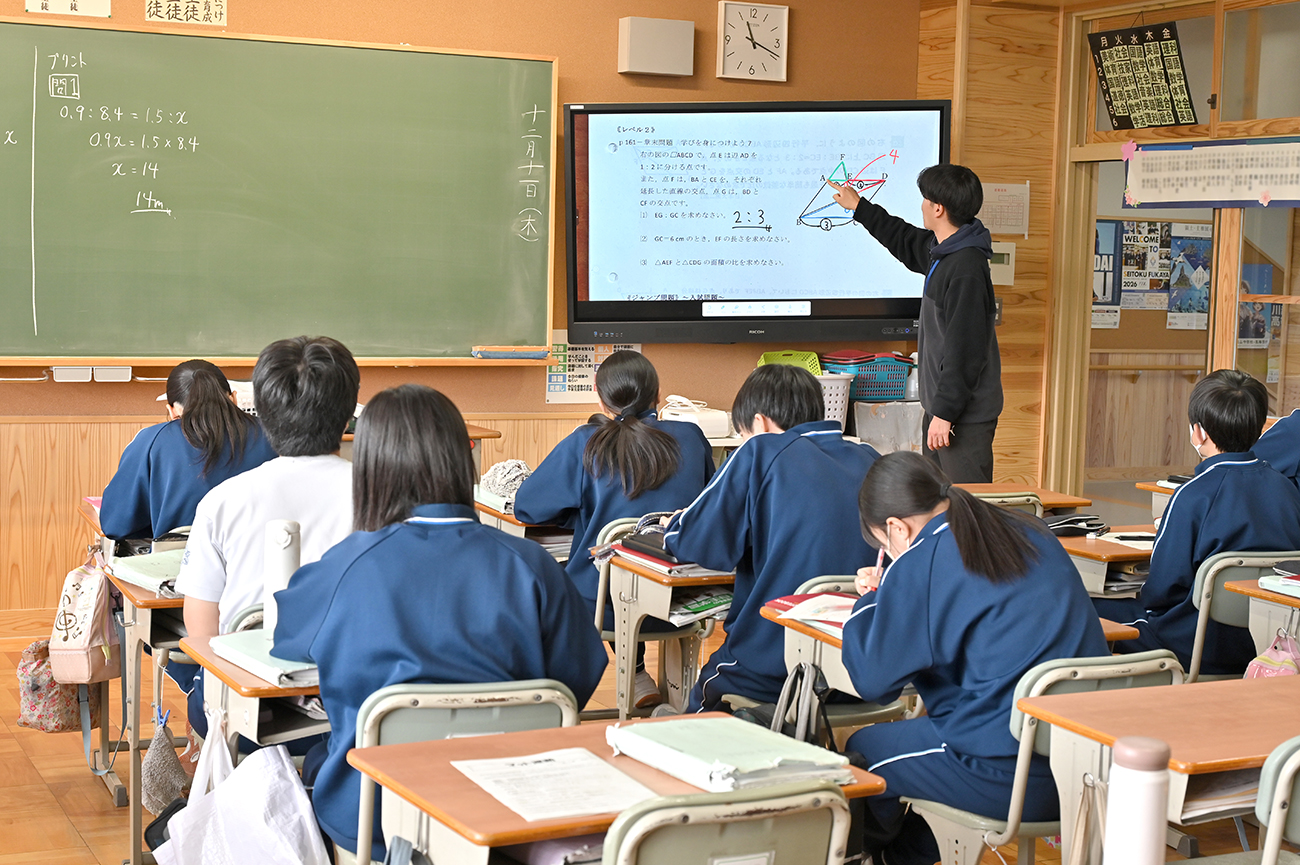
寄居町立男衾中学校
 引用元URL:https://www.ricoh.co.jp/
選定のポイント ・単体でもWebにつながり、幅広く活用できる。
・壁掛け設置ができる。
・操作がシンプルで使いやすい。引用元 https://www.ricoh.co.jp/case/2601-yorii-boe-obusuma-j -
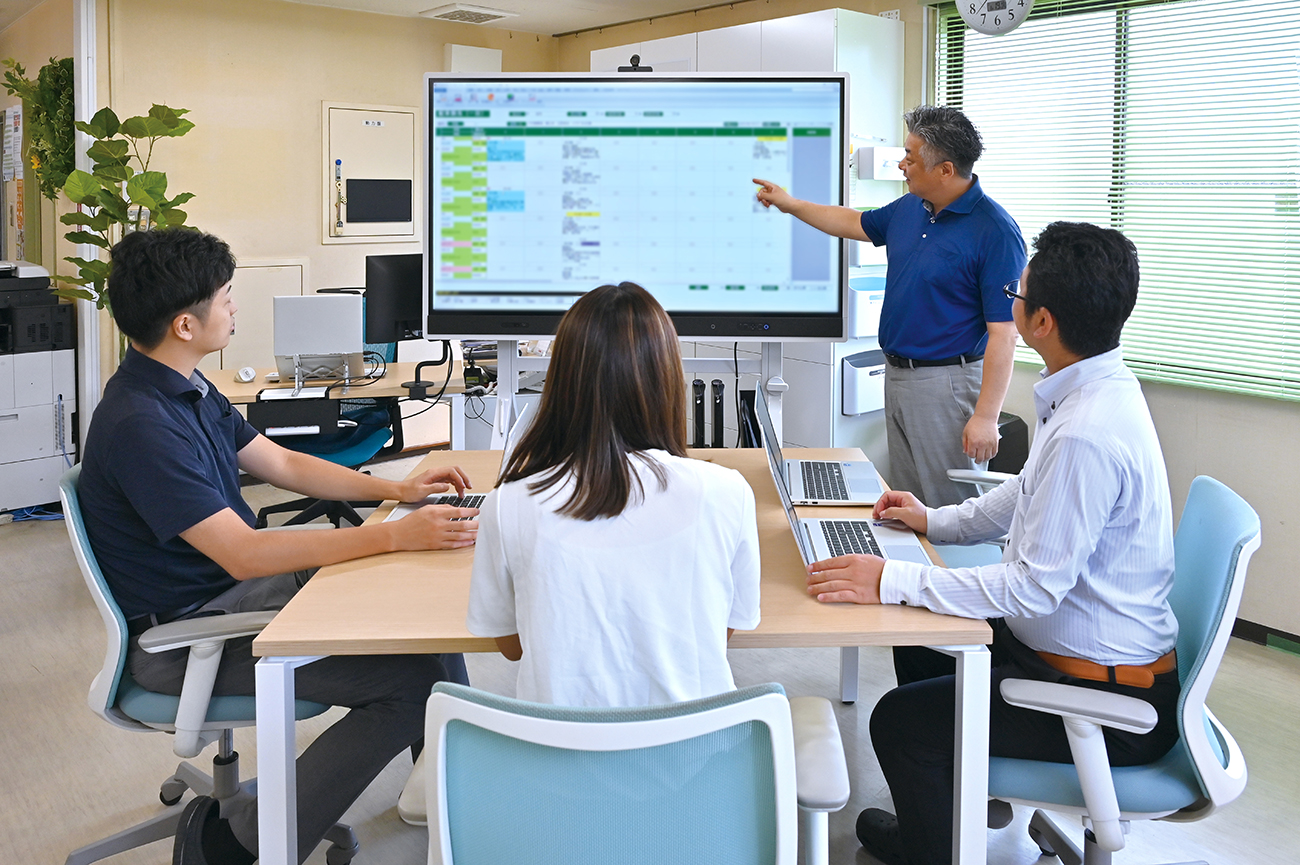
株式会社クマクラ
引用元URL:https://www.ricoh.co.jp/
選定のポイント ・基幹システムをインストールできる。
・資料の投影、書き込み、Web会議など汎用性が高い。
・直感的に操作できる。引用元 https://www.ricoh.co.jp/case/2509-kumakura -
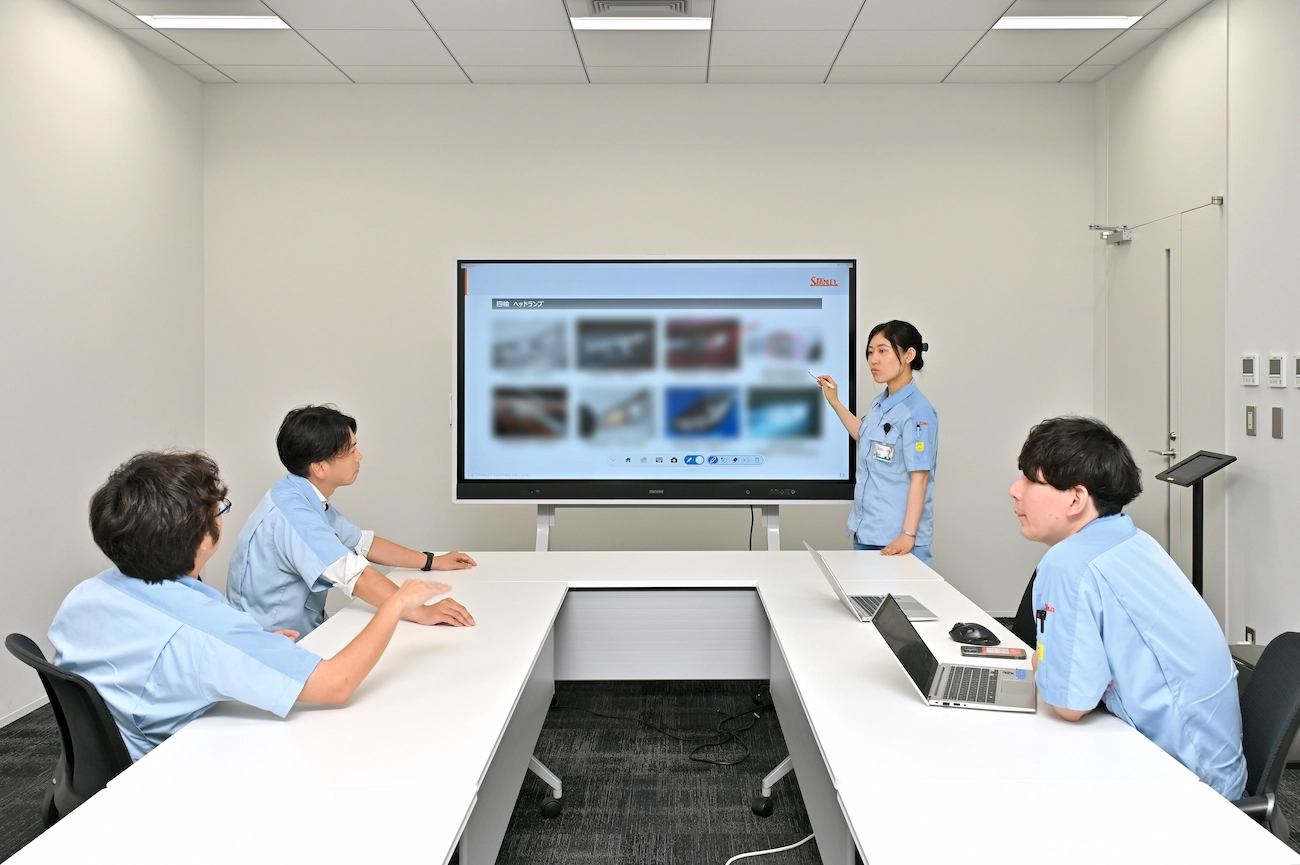
スタンレー電気株式会社
引用元URL:https://www.ricoh.co.jp/
選定のポイント ・マイクとスピーカーが内蔵されているので、複雑な配線がない。
・直感的に操作できる。
・スタイリッシュなデザインで、執務エリアの開放感を引き立ててくれる。引用元 https://www.ricoh.co.jp/case/2509-stanley-electric
RICOH Interactive Whiteboardの口コミ・評判
(株式会社日清精工) 以前は、大きな紙の図面を使って打ち合わせていた内容が、CADの3Dデータを見ながら打ち合わせができるようになりました。2次元から3次元への差は大きいですね。小さなPC画面をそれぞれ見るのではなく大画面に表示した3Dデータを見て、そこに書き込んで詳細を詰めていくことで、正確に情報共有ができるようになりました。引用元:https://www.ricoh.co.jp/
(JXエネルギー株式会社) 何よりのメリットは、画面にダイレクトに書き込める点だと感じています。単に映し出すだけの機能では、理解度で紙に負けます。RICOH IWBは刻々と変化する追加情報も自由に書き込めて、その場の意思疎通や意見交換がしやすく、限られた時間の中で密度の高い会議を行うことができます。会議後すぐに画面の内容を電子メールで送信でき、情報共有も迅速になりました。引用元:https://www.ricoh.co.jp/
Surface Hub 3
引用元:https://www.microsoft.com/ja-jp/surface/business/surface-hub-3
Surface Hub 3のおすすめポイント
-
AI搭載スマートカメラ
-
自然な書き心地のデジタル入力
-
縦向きにも回転可能(50型)
Microsoft Teamsに最適化!ハイブリッド会議に強いオールインワンボード
Surface Hub 3の基本情報
| 導入実績数 | 記載なし |
|---|---|
| 価格 | 要問い合わせ |
| 画面サイズ | 50インチ、85インチ |
| 対応OS | Windows |
| アプリ連携 | Microsoft Teams、Zoom、Webexなど |
| 設置方法 | 記載なし |
| サポート体制 | 1年間のハードウェア保証 |
| 会社概要 | 《日本マイクロソフト株式会社》 東京都港区港南 2-16-3 品川グランドセントラルタワー |
ANSHI TOUCH
引用元:https://anshi.co.jp/
ANSHI TOUCHのおすすめポイント
-
国内でのダイレクトサポート
-
安心の3年保証付き
-
Windows 11搭載の巨大PC
革新的なDXを実現!安心の国内サポート体制とWindows 11搭載
ANSHI TOUCHの基本情報
| 導入実績数 | 記載なし |
|---|---|
| 価格 | 要問い合わせ |
| 画面サイズ | 65インチ、75インチ、86インチ |
| 対応OS | Windows11+Android |
| アプリ連携 | 記載なし |
| 設置方法 | 壁掛け/オリジナルスタンド/キオスクリフトスタンド |
| サポート体制 | 3年保証/訪問サポート/オンラインサポート/本社直接サポート |
| 会社概要 | 《ANSHI JAPAN株式会社》 東京都渋谷区神宮前1-5-8 神宮前タワービルディング12階 |
ANSHI TOUCHの導入事例
-
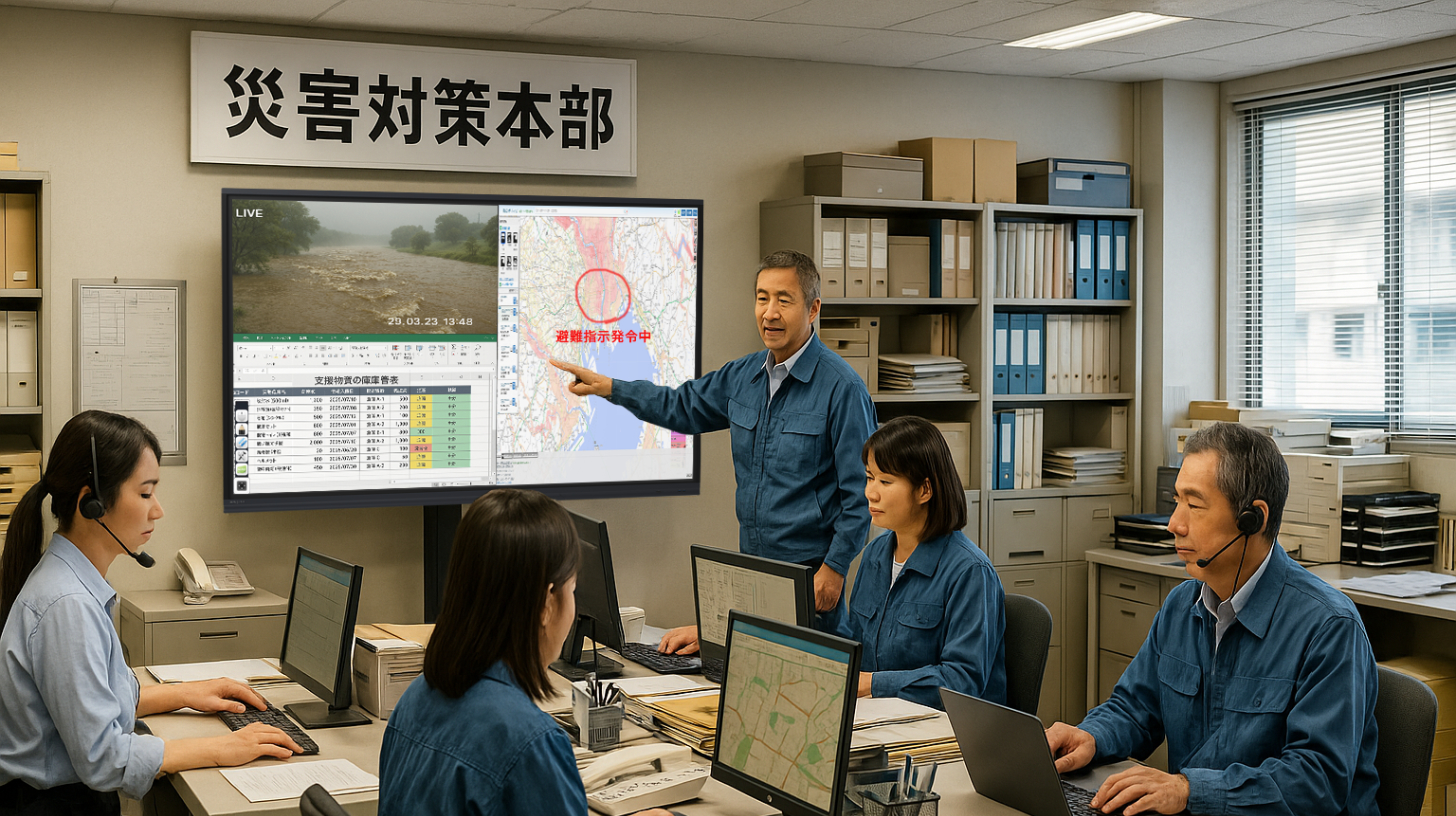
[災害対策]迅速かつ正確な情報共有で被害の最小化を目指せた
 引用元URL:https://anshi.co.jp/
導入後の変化と活用方法 ・避難経路・被害状況の即時表示
・備蓄品・物資の在庫管理
・対策本部とのリアルタイム連携
・記録と振り返り引用元 https://anshi.co.jp/post_detail/1O4tDLuV -
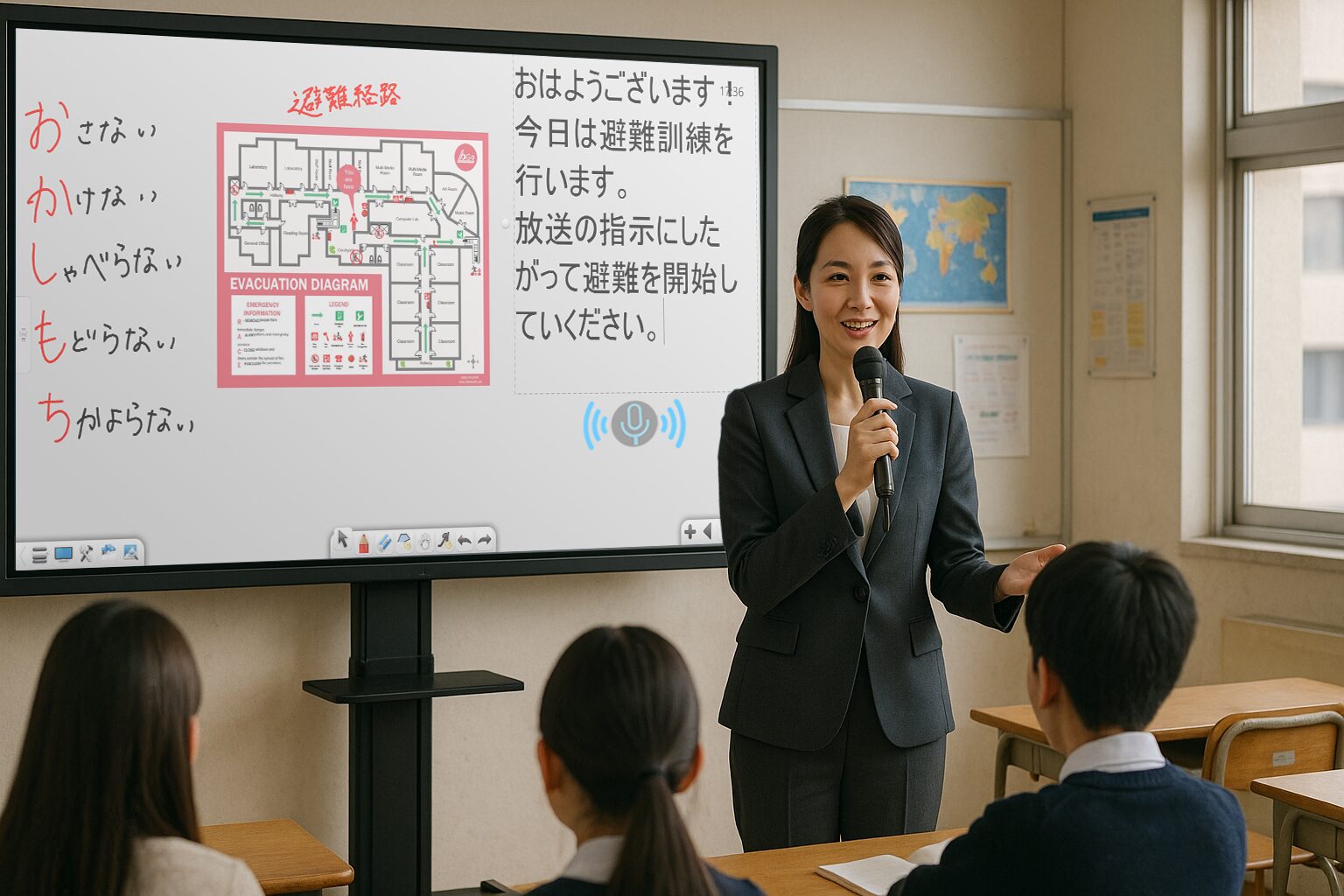
[教育業]学びの共有で授業の質の向上ができた
 引用元URL:https://anshi.co.jp/
導入後の変化と活用方法 ・教材・資料の即時表示
・書き込みと保存で復習も簡単
・生徒との双方向授業
・遠隔授業や支援教育にも対応引用元 https://anshi.co.jp/post_detail/LGJWVXJI -
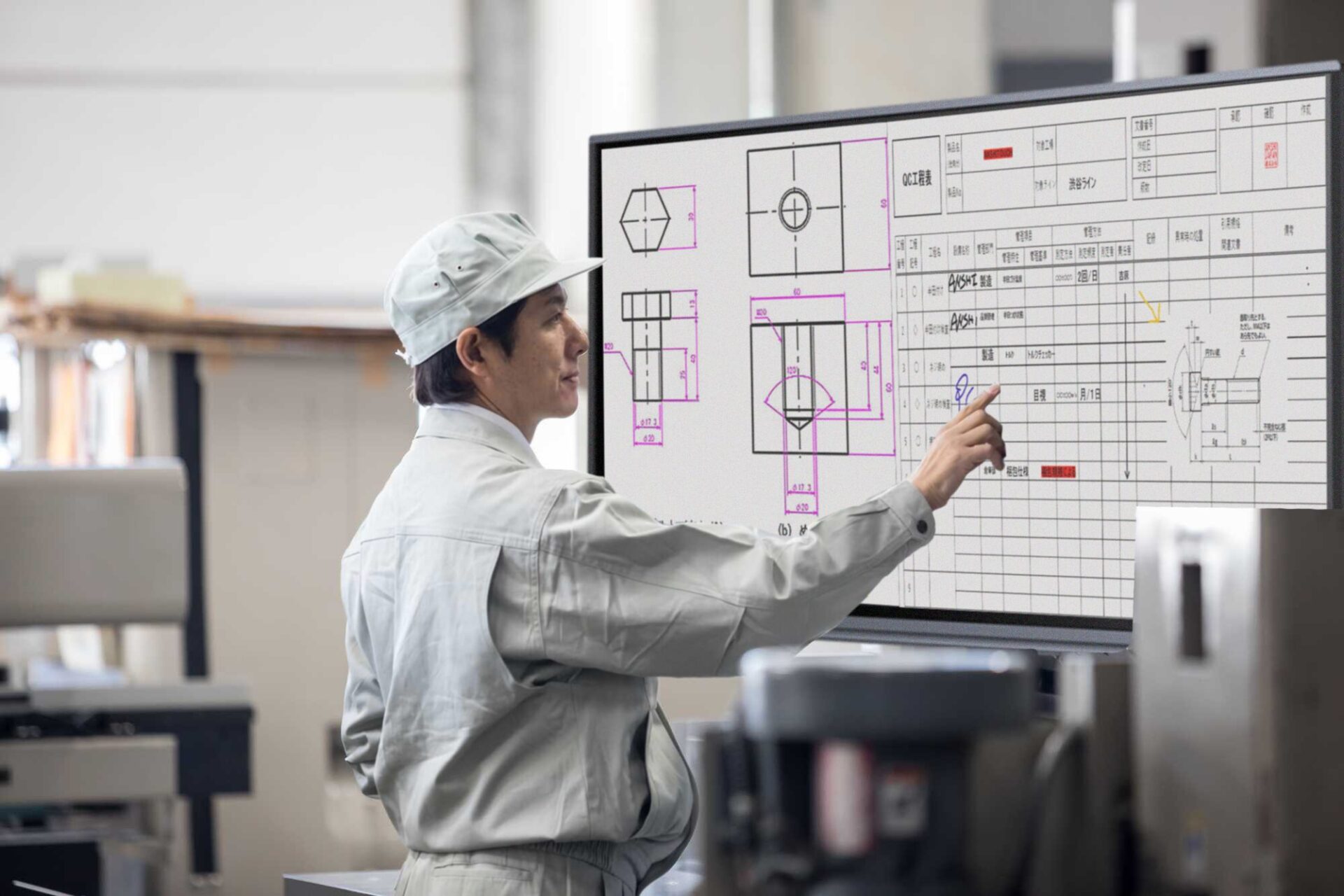
[製造業]業務管理効率化によるコスト削減が実現できた
引用元URL:https://anshi.co.jp/
導入後の変化と活用方法 ・リアルタイムでのデータ保存と管理
・カスタマイズ可能な背景とマグネット機能
・コスト削減と視認性の向上
・リアルタイムモニタリングと遠隔操作 など引用元 https://www.example.com
BIG PAD
引用元:https://jp.sharp/business/bigpad/
BIG PADのおすすめポイント
-
用途で選べる豊富なラインアップ
-
USB Type-C 1本で接続完結
-
前後太さ違いのペン同梱
高精度タッチと豊富なラインアップ!多機能なビジネス向けタッチディスプレイ
BIG PADの使用イメージ動画
BIG PADの基本情報
| 導入実績数 | 記載なし |
|---|---|
| 価格 | 要問い合わせ |
| 画面サイズ | 43〜86インチの幅広展開 |
| 対応OS | 記載なし |
| アプリ連携 | Microsoft Office 365 |
| 設置方法 | テーブルサイド/可動式スタンド |
| サポート体制 | 3年保証/4年・5年保守/修理および導入後相談窓口 |
| 会社概要 | 《シャープマーケティングジャパン株式会社 ビジネスソリューション社》 千葉市美浜区中瀬1-9-2 |
BIG PADの導入事例
-
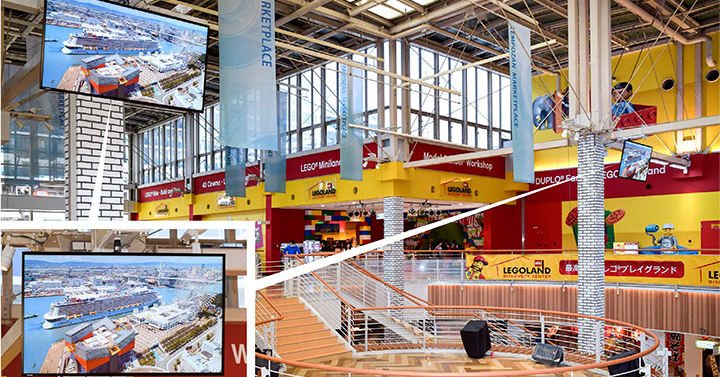
株式会社海遊館
 引用元URL:https://jp.sharp/
業種 観光施設 導入の目的 サービス向上、業務効率化、イメージアップ 引用元 https://jp.sharp/ -
学校法人大原学園
 引用元URL:https://jp.sharp/
業種 教育・学習支援業 導入の目的 効率的なオンデマンド授業の映像制作のため 引用元 https://jp.sharp/ -
つくば市立みどりの学園義務教育学校
引用元URL:https://jp.sharp/
業種 学校 導入の目的 主体性向上、協働性向上、理解力向上 引用元 https://jp.sharp/
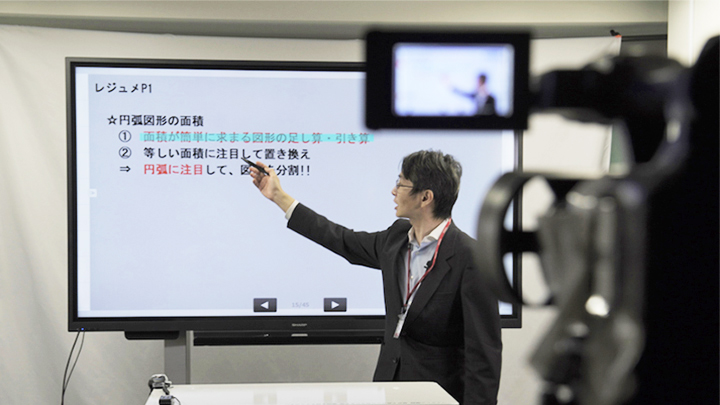
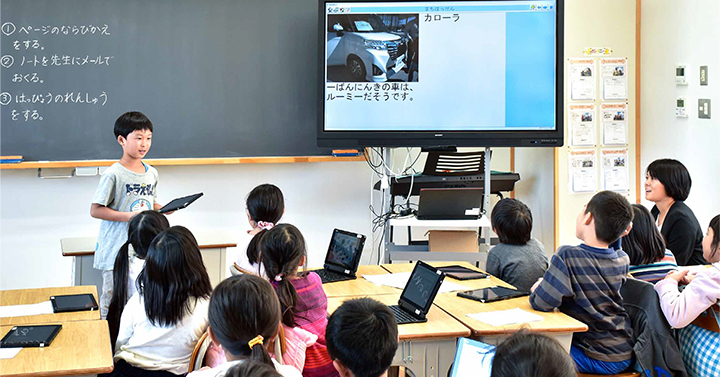
BIG PADの口コミ・評判
(株式会社タカサゴ) ご販売店から提案されたBIG PADのデモ機を使い、各工場で画面共有しテストしたところ、作業工程やトラブル対応を指示する際、簡単なタッチ操作で意思疎通が図れることが分かりました。全員が直感的に使えて、双方向リアルタイムビジュアル化を実現できることが導入の決め手となりました。また、CAD画面や顕微鏡検査画像、各作業エリアの映像を大画面で高精細に表示でき、検査・解析に威力を発揮することも評価できました。引用元:https://jp.sharp/
(公益財団法人青森県フェリー埠頭公社) シャープのBIG PADは直感的にタッチ操作でき、お客さまに簡単にお使いいただける点が評価できました。e-Signage S クラウドサービスは、複数のBIG PADをまとめて管理できるうえ、表示するタッチコンテンツやビデオはドラッグ&ドロップするだけでレイアウトできるため、スタッフがすぐに使える点がメリットでした。映像に関しては、高精細な4K解像度で色鮮やかに観光案内動画を表示できて訴求力が高いことにも満足できました。引用元:https://jp.sharp/
【FAQ】デジタルホワイトボードについて、よくある質問
-
Q デジタルホワイトボードとはどんなものですか?A タッチ操作で書き込みや拡大縮小ができ、会議や授業の内容を画面に表示して共有できる電子ボードのことです。従来のホワイトボードにPC・クラウドの機能を組み合わせたツールで、「電子黒板」と呼ばれることもあります。
-
Q 電子黒板とデジタルホワイトボードは何が違うのですか?A 大きな違いは“利用シーン”です。電子黒板は主に教育向け、デジタルホワイトボードは企業の会議や打ち合わせなどビジネス向けに使われます。最近では両者の機能が重なりつつあり、用途で呼び分けるケースが増えています。
-
Q デジタルホワイトボードは、個人でも購入して使うことはできますか?A 可能です。多くの製品は法人向けに設計されていますが、小規模オフィスや自宅学習用として個人購入できるモデルもあります。ただし、設置スペースや初期費用を考慮して選ぶことが大切です。
-
Q デジタルホワイトボードの価格はどのくらいですか?A サイズや機能によって大きく異なりますが、一般的には50〜60インチで30万円前後から、教育機関・大企業向けの大型モデルでは100万円を超えることもあります。導入コストの目安はTOPページ下部の「費用相場」セクションで紹介しています。
-
Q デジタルホワイトボードはオンライン会議やリモート授業にも使えますか?A はい。TeamsやZoomなどと連携し、遠隔地の参加者と同じ画面を共有できます。クラウド保存機能を使えば、書き込み内容をPDFで配布することも可能です。リモートワーク時代の情報共有ツールとして注目されています。
-
Q デジタルホワイトボードを選ぶときのポイントは?A 使用人数に合わせたサイズ、ペンや指での書きやすさ、ソフト連携のしやすさを確認しましょう。特に会議用ではTeamsやZoomなど主要アプリに対応しているかが重要です。詳細は「選び方」セクションで詳しく解説しています。
-
Q デジタルホワイトボードの耐用年数はどれくらいですか?A 一般的には5〜7年程度が目安です。液晶ディスプレイ部分の寿命やOSのサポート期間に左右されますが、定期的なメンテナンスやソフトウェア更新を行えば長く使えます。法人向けモデルでは保守契約により部品交換・延命対応が可能な場合もあります。
デジタルホワイトボードについて
職場・学校の会議・授業の現状についてWebアンケートを実施!
デジタル化が加速する現代において、実際の会議や授業の現場ではどのような情報共有が行われているのでしょうか。当サイトでは、職場や学校における情報共有手段についてWebアンケート調査を実施しました。
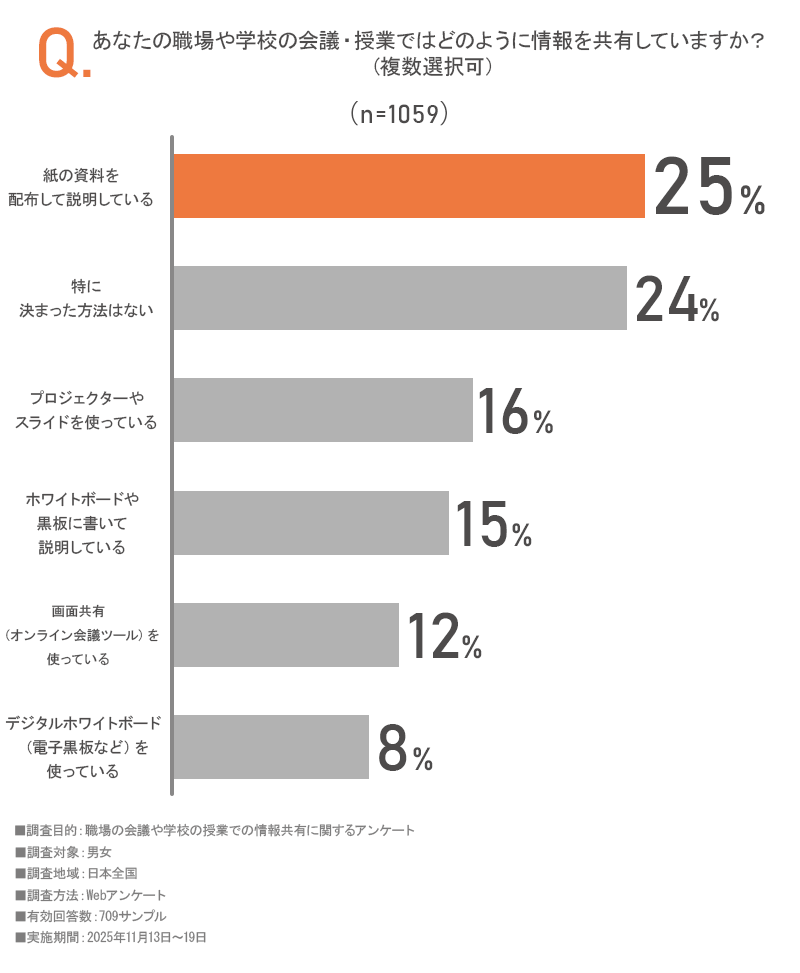
調査の結果、最も多かったのは「紙の資料を配布して説明している(25%)」、次いで「特に決まった方法はない(24%)」という回答でした。「ホワイトボードや黒板に書いて説明している(15%)」という層も含めると、依然として多くの方がアナログな手法、あるいは属人的な方法で情報を共有している実態が浮き彫りになっています。
しかし、紙の資料は準備に手間がかかり、修正も容易ではありません。また、従来のアナログなホワイトボードでは、書き込んだ内容をデータとして保存したり、遠隔地のメンバーとリアルタイムで共有したりすることが難しく、情報の「記録」と「共有」の間に大きな壁が存在しています。
こうした「アナログゆえの非効率さ」を解消し、クリエイティブな議論を加速させるツールとして今、急速に注目を集めているのが「デジタルホワイトボード」です。
では、そもそも「デジタルホワイトボード」とは具体的にどのようなものなのか、その基本とメリットを詳しく見ていきましょう。
デジタルホワイトボードとは?
デジタルホワイトボードは、これまでのホワイトボードが持つ書き込み機能に加え、デジタルならではの機能が備わった進化形のツールです。パソコンやタブレットといった端末の画面を映し出すことができ、快適で効率のよい会議や打ち合わせ、プレゼンテーションを可能にします。このような特徴から、業務の効率化やDX推進を目指す企業において、情報共有や議論の質を高めるためのデジタルデバイスとして注目を集めています。
従来のホワイトボードとの違い
デジタルホワイトボードは、「電子黒板」や「インタラクティブホワイトボード」とも呼ばれ、電子的なディスプレイとホワイトボード機能が組み合わされたデバイスです。従来のホワイトボードが物理的なマーカーでの書き込みと消去する作業を必要とするのに対し、デジタルホワイトボードではデジタルインクを使用して、書き込んだ内容を簡単に保存、共有、編集できます。
また、従来のホワイトボードがその場での利用に限定されるのに比べ、デジタルホワイトボードはクラウドを活用することで、遠隔地にいるチームとのコミュニケーションにも活用できる点が大きな違いです。静止画だけでなく、ウェブページや動画といった多様なメディアを組み合わせ、リアルタイムでの情報共有を促進します。
デジタルホワイトボードの主な機能
デジタルホワイトボードは、タッチスクリーン技術を採用しており、専用のペンや指での直接的な手書き入力に対応しています。高感度なタッチセンサーにより、紙に書くのと近い感覚で、細かい字や図形もスムーズに描けるのがおもな機能のひとつです。さらに専用のアプリを使えば、図形の挿入なども視覚的にわかりやすく行える機能もあり、会議でのコミュニケーションを円滑にします。
また、資料や工程表、ウェブページ、動画などのさまざまなコンテンツを表示できる機能もあります。資料を映しながらそのうえに書き込むこともでき、従来のホワイトボードでは実現できなかった視覚的な情報伝達が可能です。
ほかのメイン機能として、リモートミーティングのサポート機能があります。ウェブ会議用のカメラやスピーカーが搭載された製品が多く、ZoomやTeamsといったリモートミーティングツールと連携することで、離れた拠点同士でリアルタイムに板書を共有したり、相互に書き込みを行ったりできます。
デジタルホワイトボードは、手書き機能に加え、画面を映し出し、内容の保存や編集、共有ができる
クラウドやリモート会議ツールと連携することで、遠隔地の参加者との情報共有や相互書き込みが可能
デジタルホワイトボードを導入するメリット

デジタルホワイトボードの導入は、企業の会議や業務プロセスにさまざまなメリットをもたらします。とくに、会議の生産性向上、データの保存と共有の容易さ、そしてリモートワークへの対応力は、DX推進を目指す企業にとって大きな利点となります。ここでは、そんなデジタルホワイトボードのメリットについて詳しくご紹介します。
会議/授業で変わる「参加・共有」の質
デジタルホワイトボードを活用することで、会議やブレインストーミング、授業の効率を大幅に向上させることができます。手軽にメモを取り、アイデアを共有することが可能であるため、生産性向上につながります。
たとえば、会議の際には、議論の内容に合わせてメモを書き込みながら、その場で議事録の元となる記録をリアルタイムで作成できます。プレゼンテーションの最中も、スライドの内容に手書きで補足説明を加えたり、参加者からの質問や意見に即座に対応したりすることが可能です。さらに、複数のユーザーが同時に書き込みを行う共同作業ができるため、参加者全員が活発にアイデアを出し合い、意見交換を促進できるでしょう。
加えて、書き込んだ内容は会議中に全参加者のデバイスに即座に共有され、情報が明確に可視化されるため、情報の行き違いや漏れを防げます。これにより、会議後に改めてメモをまとめる手間が削減され、議論の流れを止めずにスムーズに進行できるでしょう。また、研修や教育の場においても、講師が動画やウェブページを表示しながら説明でき、学習効果の向上が見込めます。
リモート・ハイブリッドワークに最適
リモートワークやハイブリッドワークの環境を導入する企業が増加するなかで、デジタルホワイトボードがその力強いサポート役となることも導入のメリットといえるでしょう。なぜなら、デジタルホワイトボードは地理的な制約を受けずに業務を進めることができるからです。
遠隔地にいるメンバーとも手軽に連携でき、リアルタイムで同じボードに書き込みが行えるため、物理的な距離を感じることなく情報共有ができます。オンライン会議ツールと連携して利用すれば、リモート会議中にホワイトボードの内容を共有しながら議論を進めることができます。
これにより、リモートワークをしている参加者も含めた共同作業が可能になり、どこからでも質の高い情報共有と議論ができるようになります。
紙資料の削減と情報共有の効率化
デジタルホワイトボードの大きなメリットのひとつとして、データの保存と共有が容易になることが挙げられます。従来のホワイトボードでは書いた内容を写真に撮る必要がありましたが、デジタルホワイトボードでは一瞬でデジタルデータとして保存されます。
保存されたデータはそのまま議事録として編集・共有が可能となり、メールやクラウドサービスを通じて簡単に共有できます。もちろん、書き込んだ内容まで含めてクラウド上に保存できるため、いつでもどこからでもアクセスが可能であり、最新のデータを参照できます。
過去のデータをキーワード検索で簡単に探し出すこともできるため、紙資料の削減に貢献するうえ、情報の検索や再利用の効率も高まるでしょう。
デジタルホワイトボードは、複数人での同時書き込みや資料投影により、生産性向上を支援する
遠隔地からリアルタイムで同じボードにアクセスでき、リモートワークやハイブリッドワーク環境での連携をサポートする
【活用シーン別】デジタルホワイトボードの使い方

デジタルホワイトボードは、その多機能性から、企業、教育現場、そして自治体・官公庁と、さまざまな業種や組織で業務効率化やDX推進に活用されています。書き込み、画面共有、リモート連携といった特徴を生かし、情報共有の質を高め、コミュニケーションを促進します。ここでは、それぞれの現場において、デジタルホワイトボードがどのように役立てられているのか、具体的な活用方法を紹介します。
企業
企業では、会議や研修、勉強会といった多くの場面でデジタルホワイトボードが活用されています。
会議での活用として、参加者がひとつの場所に集まれないWEB会議において、メモや写真、図などを参加者全員で共有しながら話し合いを進められます。全員の認識をしっかりとそろえながら会議を進行できるうえ、参加者が各自書き込めるため、主体的に会議に参加しやすい環境が生まれます。さらに、書き込み内容などはデジタルデータとして保存・共有できるため、別途議事録を作成する手間が省け、業務効率化につながるでしょう。
社内研修や勉強会での活用では、講師がパソコンやタブレット内の資料を素早く表示し、表示した画面に直接書き込みを行うことで、表現力や訴求力が高まり、受講者の集中力も途切れづらいという利点があります。また、複数の拠点から同時にアクセスできるため、ひとりの講師でより効率的に研修を回すことが可能になり、研修の回数を減らすことによる費用削減にもつながります。
教育現場
学校をはじめとする教育現場では、授業の効率化や質を高めるためにデジタルホワイトボードが導入されています。
まず、板書にかける時間を大幅に短縮できる点が大きなメリットです。あらかじめ用意しておいた教材をサッと表示するだけで良いため、効率よく授業を進行できます。従来の黒板と同じように書き込みもできるので、重要な箇所を生徒にしっかりと伝えることも可能です。
さらに、書き込んだ内容は電子データとして保存できるため、次の授業に活かしたり、資料として生徒に共有したりすることが可能です。これにより、生徒に合わせた資料の提供や、グループワークでの活用にも役立てられるでしょう。
また、デジタルホワイトボードは操作が画面へのタッチだけで済む製品が多いため、先生が生徒に視線を向けながら授業を進められます。生徒も下を向かずに先生とモニターを同時に見られることから、集中できる環境を提供できます。
自治体・官公庁
自治体や官公庁では、会議や説明会の効率化、災害時の対応、そしてサービス向上といった幅広い目的でデジタルホワイトボードが導入されています。
会議や説明会の場での活用として、映し出した資料に直接書き込みができるため、手元に用意する資料を減らせます。また、プロジェクターへの接続が不要になるため、会場設営の準備の手間が省けるうえ、会場レイアウトの制約も少なくなるでしょう。たとえば、雇用保険の受給者向け説明会において、資料に直接書き込みながら説明できるようになったことで、説明会がスムーズに行えるようになった事例もあります。
災害対応においては、写真の拡大表示や情報を瞬時に共有できる特性を生かし、市役所などが災害対策本部や各支所と連携する場面で使用されています。テレビ会議もできるため、各地との情報共有を遠隔に行え、災害対応が遅れるリスクを最小限に抑えることが可能です。
企業では、複数拠点での研修の効率化や、ウェブ会議における双方向のコミュニケーションの促進、議事録作成の簡略化に役立てられている
教育現場では、板書時間の短縮や双方向での授業環境の提供につながる
デジタルホワイトボードの費用相場
デジタルホワイトボードの価格は、製品によって幅が広く、相場を一律に示すことは難しいです。リーズナブルなものでは10万円台から購入できるものから、高いものでは100万円を超えるものまで存在します。価格を分けるおもな要因は、「サイズ」と「機能」の2点です。導入の際は、これらの要因と自社のニーズを照らし合わせ、適切な費用対効果を得られる製品を選ぶことが重要です。
機種・サイズによる価格帯の違い
デジタルホワイトボードの導入費用は、製品のサイズによって大きく異なります。たとえば、40インチ、60インチ、80インチなど、サイズが大きくなるほど費用の相場も上がる傾向があります。会議室や教室の規模に合わせて、必要なサイズを選ぶことが重要です。
また、搭載されている機能の多さや性能によっても、価格は大きく変わります。基本的な機能のみを備えたシンプルな製品は、比較的リーズナブルな価格帯である場合が多いですが、優れた機能を多く備えた多機能な製品は、その分価格も高くなります。
たとえば、資料の提示や書き込み機能がメインで活躍する学校への導入に適したタイプは、65型で65万円前後から、会議での活用や情報共有に強いものであれば、同じく65型で50万円前後から提供されているものなどがあります。価格は各メーカーでオープン価格となっているケースが多いので、お問い合わせにて確認してみてください。
導入規模・拠点数で変わるコスト
デジタルホワイトボードの導入にかかるコストは、単体の本体価格だけではありません。導入する台数や拠点の数によっても、総費用は変動するため、どこにどのような機種を何点導入するのかを事前に明確にする必要があります。
ひとつの会議室に1台を導入するシンプルなケースと、複数の拠点や多数の会議室へ導入するケースとでは、当然ながら後者のほうが全体の導入コストは高くなります。そのため、導入を検討する際は、本体費用に加え、設置費用や機器によっては別途必要になるランニングコストなども考慮し、全体のコスト感を把握しましょう。
多くの企業では導入前に担当者への相談ができるので、事前に複数のメーカーに確認しながら、予算に合わせて選ぶのがおすすめです。
費用対効果を最大化するポイント
デジタルホワイトボードを選ぶ際は、自社にとって費用対効果の高い製品を選択することが重要です。価格が高いか安いかだけでなく、自社のニーズや用途に適した機能が備わっているかどうかをしっかりと吟味しましょう。
たとえば、いくら安価な製品であっても、業務に必要な機能が備わっていなければ、導入した意味が薄れてしまいます。逆に、高機能で優れた製品であっても、その機能を使わないのであれば、余分な費用を払うことになり、コストパフォーマンスは低くなってしまいます。
そのため、オーバースペックな製品や、逆にアンダースペックな製品は、費用対効果が高いとはいえません。導入の前に自社の活用シーンをよく想定し、本当に必要な機能が備わっているもの、つまり費用対効果が高いデジタルホワイトボードを選ぶことが大切です。
デジタルホワイトボードの価格は、サイズや機能によって大きく異なる
自社の活用シーンを明確にし、本当に必要な機能が備わった製品を選ぶことが重要
【デジタルホワイトボード】製品を比較する際のポイントと選び方
デジタルホワイトボードの導入を成功させるためには、自社の用途や環境に合った製品を選ぶことが重要です。高価な機器であるため、価格や機能だけでなく、長期的な利用を見据えたサポート体制や耐久性も比較検討しましょう。ここでは、デジタルホワイトボードを選ぶ際にチェックしたいポイントをご紹介します。
サイズ・解像度・タッチ性能をチェック
サイズは、設置場所や利用人数に応じて適切なものを選ぶ必要があります。たとえば、大きな会議室や教室で利用する場合は、全員が見やすいように大きなサイズを選ぶ必要があります。
解像度は画面の書き込み精度に影響し、解像度が高いほど細かい文字や図形も鮮明に表示できます。多くの製品が4Kに対応していますが、なかにはそうでない製品もあるので、選ぶ際には必ずチェックしましょう。
また、タッチ性能は操作の快適性に直結します。文字や図形を書き込む際の書き心地の良さを重視し、書いた文字が遅延なく表示され、スラスラと書き込んでいける製品を選ぶのがおすすめです。書き込みの感度や反映が遅いと、会議やプレゼンテーションのスムーズな進行を妨げてしまいます。
タッチスクリーンの技術には、専用ペンを使用する電磁誘導式、指やペンを使用できる赤外線式や静電容量式などがあり、それぞれにメリットとデメリットがあるため、自社の使い方に合った技術を選びましょう。
連携アプリ・共有機能の充実度を比較
デジタルホワイトボードは、単体で完結するのではなく、パソコンやタブレットといったデバイスと連携させて使用することが多いため、互換性や接続性の充実度も比較しましょう。
互換性については、Windows、Mac、iOS、Androidなどのプラットフォームや、Microsoft Office、Google Workspaceなどのソフトウエアと互換性があるかを確認してください。普段利用しているデバイスやアプリケーションとスムーズに連携できるデジタルホワイトボードであれば、ハードルの高さを感じることなくスムーズに導入を進められるはずです。
また、Web会議を利用したい場合は、カメラやスピーカーが搭載されているかどうか、有線や無線でのストレスのない画面共有ができるかどうかなどもチェックしましょう。また、書き込んだ内容が機密情報を含む可能性があるため、情報漏えいを防ぐためのセキュリティ機能にも注意が必要です。
サポート・導入支援体制の充実度
デジタルホワイトボードは高価な機器であり、長期にわたって使用することが見込まれるため、サポート体制と保守サービスの質も重視しましょう。
具体的には、保証期間やその内容、故障や不具合が発生した場合の修理や交換にかかる費用と期間を確認することが重要です。また、サポートの受付時間や方法、アップデートやメンテナンスの頻度や方法、トラブルシューティングやFAQといったオンラインサポートの有無についても確認しましょう。
とくに、初めてデジタルホワイトボードを導入する場合、トラブル発生時に迅速な対応をしてくれるかどうかで安心感が大きく変わります。業務に大きな支障をきたすことを防ぐサポートをしてくれるメーカーを選ぶと不安を感じにくいでしょう。
長期利用を見据えたコストと耐久性
デジタルホワイトボードの導入を検討する際は、本体価格だけでなく、総コストと耐久性を比較し、長く使えるものを選ぶことも大切です。
総コストには、設置費用や運搬費用、消耗品・周辺機器の費用、電気代や通信費、そして修理や交換、アップデート・メンテナンスにかかる費用などが含まれます。これらのコストは投資効果や予算に影響するため、慎重に比較検討しましょう。
また、耐久性も重要です。画面が傷や汚れに強いか、落下や衝撃に強いか、湿度や温度に強いか、そして長時間の使用に耐えられるかを確認しましょう。耐久性はデジタルホワイトボードの寿命や安全性に関わるため、設置場所や使用環境に合わせてデザインタイプを選び、必要な耐久性を備えた製品を選ぶ必要があります。
自社の利用シーンに合った製品を選ぶ
最適な製品を選ぶための最も重要なポイントは、自社の利用シーンに適した機能を持つ製品を選ぶことです。たとえば「ホワイトボードとしての書き心地の良さ」や「Web会議の快適さ」、「多拠点との相互連携」など、どんな機能を重視すべきかを明確にすることで、適切な製品選びができ、結果的に費用対効果の高い製品の導入につながります。導入実績が豊富で、幅広く柔軟に提案や対応ができるメーカーに依頼すれば、目的に合わせた製品選びをしやすいでしょう。
設置場所と利用人数に応じたサイズ選定が重要
普段使用しているアプリとの連携がスムーズで、サポートが充実している製品を選ぼう
デジタルホワイトボードで業務効率を高めよう
デジタルホワイトボードは、企業や自治体、教育現場などでのDX化を進めていくなかで、非常に大きな役割を果たしてくれるツールです。現場での手間の削減はもちろん、双方向での会議や授業が可能になることで、理解度が高まり全体の意識の統一や効率化にもつながるでしょう。ニーズの高まりによってデジタルホワイトボードの製品は増加しているため、複数のメーカーの製品やサポート体制を比較しながら、導入場所に最適な製品を見つけてください。
【PR】価格と機能の最適解!ミライタッチBizが選ばれる【コスパ最強】な理由

会議・授業・自治体の「困った」をこれ1台で解決!
会議準備の手間、紙資料のコスト、DXの予算不足……。そんな現場のお悩みを、驚きのコストパフォーマンスと直感的な操作性で解決するのが「ミライタッチBiz」です。PCやカメラも一体化した次世代ツールで、組織の生産性を劇的に変える方法をご紹介します。
デジタルホワイトボード関連コラム
-
Web会議で「伝わらない」を解決!デジタルホワイトボードで議論を活性化
Web会議で「伝わらない」と感じたことは ....
-
電子黒板(デジタルホワイトボード)とは?主な機能やプロジェクターとの違い
電子黒板は、従来の黒板やプロジェクターと ....
-
会議室レイアウトを最適化してチームの生産性を上げる!おすすめの配置や設備
会議の成功は、会議室のレイアウトや設備に ....
-
ディスプレイ型?プロジェクター型?電子黒板(デジタルホワイトボード)の種類を解説
電子黒板は学校や会社での説明に便利なデジ ....
-
会議のムダをなくす!会議効率化のツール活用術
仕事をしていると、どうしても避けられない ....
-
【授業が劇的に変わる!】電子黒板(デジタルホワイトボード)導入で得られる先生・生徒にとってのメリット
電子黒板は、従来の黒板に代わりデジタル機 ....
-
遠隔地コミュニケーションを円滑にする工夫を解説!
離れた場所にいる人とスムーズにやり取りす ....
-
会議室モニターの選び方とデジタルボード導入のコツ
会議室モニターやデジタルボードは、資料提 ....
-
【会議DX】会議環境のデジタル化を進めて効率アップ!
近年、会議の進め方は大きく変化しています ....
-
ハイブリッド会議とは?成功させるための準備と機材選び
ハイブリッド会議は、対面とオンライン参加 ....
-
ペーパーレス会議システムとは?仕組みと導入のメリット
環境問題や働き方の多様化が進む今、ペーパ ....
【その他】デジタルホワイトボード一覧
-
DXホワイトボード今の時代、オフィスでの会議やリモートワークの進め方に悩む企業は少なくありません。そんな中、AI TECHNOLOGY株式会社が提供する「DXホワイトボード」が大きな注目を集めています。これは単なる掲示板ではなく、会議に必要なあらゆる機能を詰め込んだ魔法のような1台です。本記事は、ビジネスの効率を飛躍的に高めるこの製品の魅力を詳しくご紹介します。
会社名 AI TECHNOLOGY株式会社 住所 東京都港区新橋4丁目6番15号 日新建物新橋ビル4階 電話番号 080-3694-9050 設置方法 記載なし -
インタラクティブタッチスクリーン QAシリーズインタラクティブタッチスクリーン OAシリーズは、画面に直接書き込みができる「デジタルホワイトボード」です。基本操作はペンや手のひらで完結するので、初心者でも扱いやすく、スムーズなデジタル移行が実現します。外部機器と連携すれば、会議の効率性やチームの生産性も向上するでしょう。今回はそんなインタラクティブタッチスクリーン OAシリーズの魅力や特徴を詳しく紹介します。
会社名 インタラクティブタッチスクリーン OAシリーズ 住所 愛知県名古屋市南区千竈通(チカマトオリ)二丁目13番地1 電話番号 052-823-8551 設置方法 標準スタンド/壁面タイプ -
法人向けブラビア
-
スマートAIボードスマートAIボードは、一台で会議や授業に必要な機能を備えた新しいデジタ ....
会社名 NHPソリューション株式会社 住所 東京都千代田区有楽町2-2-1 X-PRESS有楽町6F 電話番号 03-5962-8971 設置方法 記載なし -
i+hubi+hubは、会議の準備から進行、まとめまでをとても楽にし、参加者全員が意見を出しやすくなるように設計された新しいタイプのホワイトボードです。これを使えば、時間を無駄にせず、もっと充実した会議ができるでしょう。本記事では、i+hubがどうやって会議をもっとスムーズにするのかを見ていきましょう。
会社名 株式会社イグアス 住所 神奈川県川崎市幸区堀川町580ソリッドスクエア西館21F 電話番号 044-280-8500 設置方法 スタンド/壁掛け -
ELMO BoardELMO Boardは、先生や生徒、そして企業のチームにとって使いやすい次世代のデジタルホワイトボードです。直感的な操作で板書や資料の共有がスムーズにでき、さまざまなサイズや機能で、授業や会議の理解を深めます。この記事では、幅広いシーンに対応しているELMO Boardの魅力を詳しく見ていきましょう。
会社名 テクノホライゾン株式会社 住所 愛知県名古屋市南区千竈通(チカマトオリ)二丁目13番地1 電話番号 052-823-8551 設置方法 キャリアブルスタンド/昇降スタンド
 管理者情報
管理者情報
はじめまして。当サイトの管理人です。
私は教育現場や企業の会議環境でICT機器に携わってきた経験をもとに、デジタルホワイトボード(電子黒板)の選び方やおすすめ機種、価格・機能比較を分かりやすく発信しています。
「どの電子黒板がいいの?」「料金相場は?」「会議や授業で本当に使いやすいモデルは?」と悩んでいる方に向けて、スペック・活用事例・導入ポイントを整理して解説しています。
学校関係者、企業の総務・情報システム担当者、オンライン会議環境等を整えたい方はぜひ参考にしていただければ幸いです。

はじめまして。当サイトの管理人です。
私は教育現場や企業の会議環境でICT機器に携わってきた経験をもとに、デジタルホワイトボード(電子黒板)の選び方やおすすめ機種、価格・機能比較を分かりやすく発信しています。
「どの電子黒板がいいの?」「料金相場は?」「会議や授業で本当に使いやすいモデルは?」と悩んでいる方に向けて、スペック・活用事例・導入ポイントを整理して解説しています。
学校関係者、企業の総務・情報システム担当者、オンライン会議環境等を整えたい方はぜひ参考にしていただければ幸いです。