会議の成功は、会議室のレイアウトや設備によって大きく左右されます。適切な配置や快適な環境づくりは、参加者同士のコミュニケーションをスムーズにし、集中力や生産性を高めます。この記事では、基本の会議室レイアウトや最新の設備、便利なデジタルツールの活用法についてわかりやすく解説します。
効果的な会議室レイアウトの基本とポイント
会議をスムーズに進めるためには、会議室のレイアウトがとても大切です。どんなによいアイデアがあっても、会議の場所や席の並べ方が合っていなければ、話し合いがうまくいきません。ここでは、基本の会議室レイアウトと、そのポイントをわかりやすく説明します。会議の目的に合わせたレイアウト選び
まずは会議の目的をはっきりさせましょう。話し合い中心なのか、発表がメインなのかによって、ふさわしいレイアウトは変わります。たとえば、みんなで意見を出し合うブレインストーミングなら、参加者同士が顔を見やすい口の字型やコの字型が向いています。一方、プレゼンテーションが中心の場合は、前に向かって席が並ぶシアター型やスクール型が効果的です。基本のレイアウト6種類
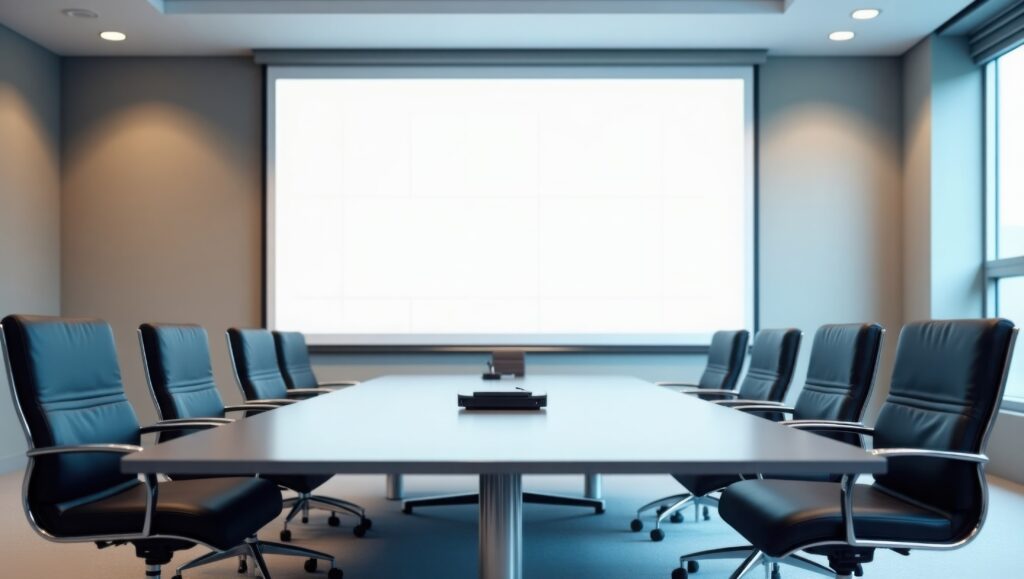
会議室でよく使われるレイアウトは、主に6つあります。それぞれの特徴を知って、会議の内容に合ったものを選びましょう。口の字型レイアウトは、机を四角に囲むように配置し、全員の顔がよく見えます。役員会議や重要な話し合いに向いていますが、緊張感が出やすいのが特徴です。コの字型レイアウトは、口の字より一辺が開いているため、前にスクリーンを置いてプレゼンがしやすい形です。資料を見ながら話すときに便利です。アイランド型レイアウトは、テーブルをグループごとに分けて配置します。少人数での話し合いやチームごとの作業に適しています。
対面型レイアウトは、机を挟んで向かい合う形で、2つのグループが直接話し合いやすくなっています。意見の交換が活発になるのがメリットです。スクール型レイアウトは、全員が前を向く形で、講義や研修に向いています。集中しやすいですが、参加者同士のやり取りは少なくなります。シアター型レイアウトは、椅子だけを並べて、できるだけ多くの人を収容する方法です。発表会や大きな説明会に適しています。
快適な会議室のポイント
よいレイアウトに加えて、会議を快適にするためにはいくつかのポイントがあります。まず、スペースを広く取ること。机や椅子が狭すぎると、動きにくくなりストレスが増えます。参加者が自由に移動できるくらいの余裕が必要です。次に、騒音を減らすこと。会議室の壁やドアの隙間をしっかり閉め、外の音が入らないように工夫しましょう。集中できる環境が大事です。また、家具の配置も工夫しましょう。テーブルの高さや椅子の座り心地は、長時間の会議に大きく影響します。可動式のテーブルを使うと、会議の内容に応じてレイアウトを変えやすくなります。
最後に、デジタル機器の導入もおすすめです。デジタルホワイトボードがあれば、遠くの参加者ともリアルタイムで情報を共有でき、効率的な会議が実現します。
最新トレンドを取り入れた快適な会議室デザインと設備
現代の仕事はチームでの話し合いやオンライン会議が増えています。そのため、会議室のデザインや設備も変わってきました。ここでは、最新のトレンドを取り入れた会議室の特徴や便利な設備について紹介します。快適で使いやすい空間づくりのヒントをぜひ参考にしてください。ハイブリッド会議室の導入
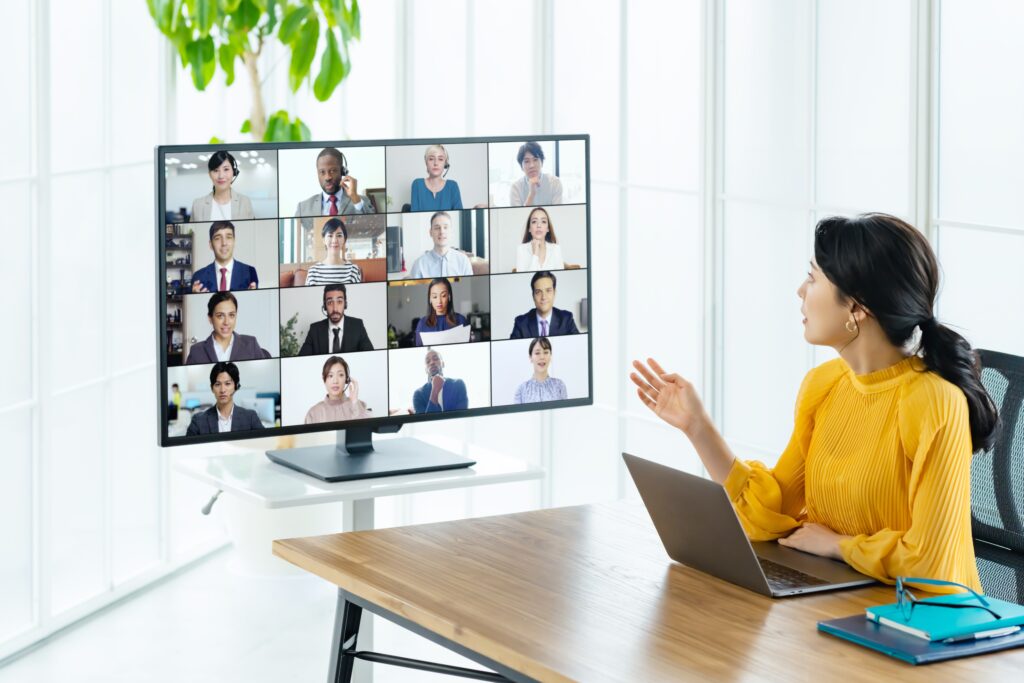
最近増えているのが、対面とオンラインを同時にできるハイブリッド会議室です。遠くにいる人も、会議に参加しやすくなります。高性能なカメラやマイク、スピーカーが設置されていて、声や映像がはっきり届くようになっています。こうした設備があると、全員が同じ場にいるような感覚で話し合いが進みます。リラックスできる空間づくり
会議は長くなることも多いので、リラックスできる雰囲気も大切です。木の素材を使った机や椅子、観葉植物を置くことで、自然のぬくもりを感じられます。柔らかい色合いや間接照明も、気持ちを落ち着かせる効果があります。こうした工夫で、参加者はリラックスして意見を出しやすくなります。オープンスペースの活用
小さな打ち合わせや短い話し合いには、予約がいらないオープンスペースが便利です。気軽に集まれる場所があることで、急な相談やアイデアの共有がスムーズになります。座る場所やテーブルの形も自由に変えられると、使いやすさがアップします。スタンディングミーティングのメリット
最近では、立ったまま行うスタンディングミーティングも注目されています。座る時間が短くなることで、会議がダラダラ続かず、スピーディーに進みます。また、体を動かすことで集中力も高まり、活発な話し合いにつながることが多いです。ハドルルームの活用
ハドルルームとは、少人数で短時間の話し合いに使う小さな会議室のことです。大きな会議室とは違い、気軽に使えて移動も楽です。集中して話せる環境が整っているため、素早く決めるべきことをまとめられます。デジタルホワイトボードの導入
会議の内容をわかりやすくするために、デジタルホワイトボードの導入もおすすめです。手書きのメモや図をその場で共有でき、遠くの参加者とも同時に編集が可能です。会議の記録をそのまま保存できるので、振り返りもスムーズになります。会議室の家具とデジタルツール活用法
会議がスムーズに進むかどうかは、会議室のレイアウトや家具の配置、そして使うツールによって大きく変わります。ここでは、会議室の家具の選び方と、最新のデジタルツールをどう活用するかをわかりやすく説明します。会議室の家具選びは使いやすさが大切
会議室の家具は、机や椅子の形や配置がとても重要です。たとえば、机の大きさが参加人数に合っていなかったり、椅子が硬すぎて長時間座っていられなかったりすると、集中力が落ちてしまいます。会議の人数や内容に合わせて、使いやすい家具を選びましょう。可動式の机や椅子を使うと、レイアウトを自由に変えられて便利です。たとえば、少人数の話し合いならアイランド型やコの字型、大人数の発表ならスクール型やシアター型が合います。また、通路を広くとって動きやすくすることも大切です。