
会議室モニターやデジタルボードは、資料提示や遠隔参加の共有を簡単にし、話し合いの質を上げます。用途や人数で向く機能が違うため、まずは種類と注目点を押さえ、導入の失敗を防ぎましょう。本記事では、具体的な選び方と導入のコツを順に紹介します。ぜひご一読いただき、自社に合う機器を見つけてください。
目次
会議室モニターの種類とは?
会議をスムーズに進めるためには、モニターの種類を知っておくことが大切です。モニターによって見やすさや使い勝手が変わるため、用途や会議の人数に合わせて選ぶと効果的です。ここでは、主なモニターの種類を紹介します。液晶モニター
液晶モニターは、文字や図がはっきり見えるのが特徴です。明るい部屋でも見やすく、資料やグラフを細かく表示できます。設置も簡単で、安定して使えるので、昼間の会議でも快適です。ただし、暑すぎたり寒すぎたりすると性能が少し下がることがあるので、置く場所には注意しましょう。タッチパネル搭載モニター
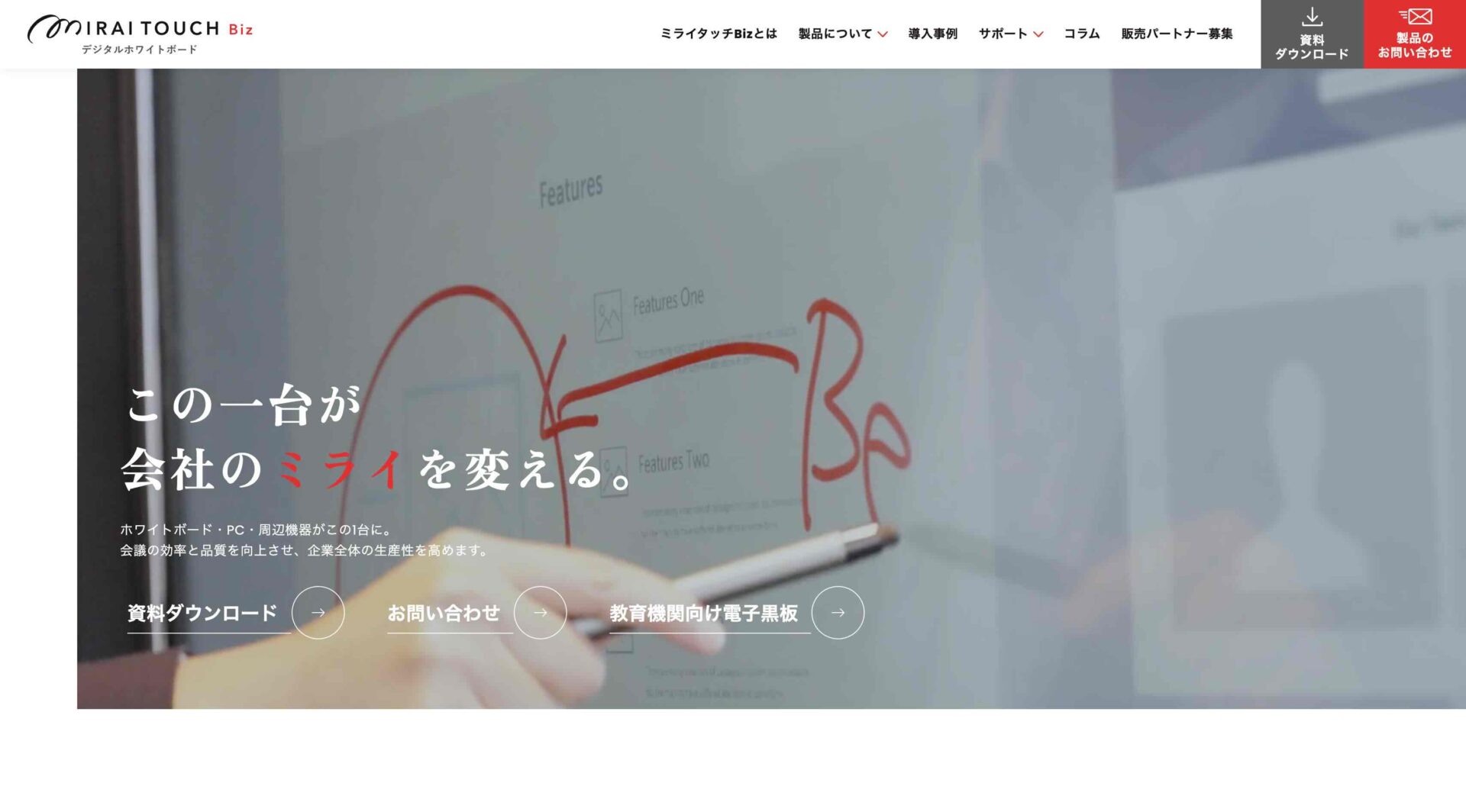
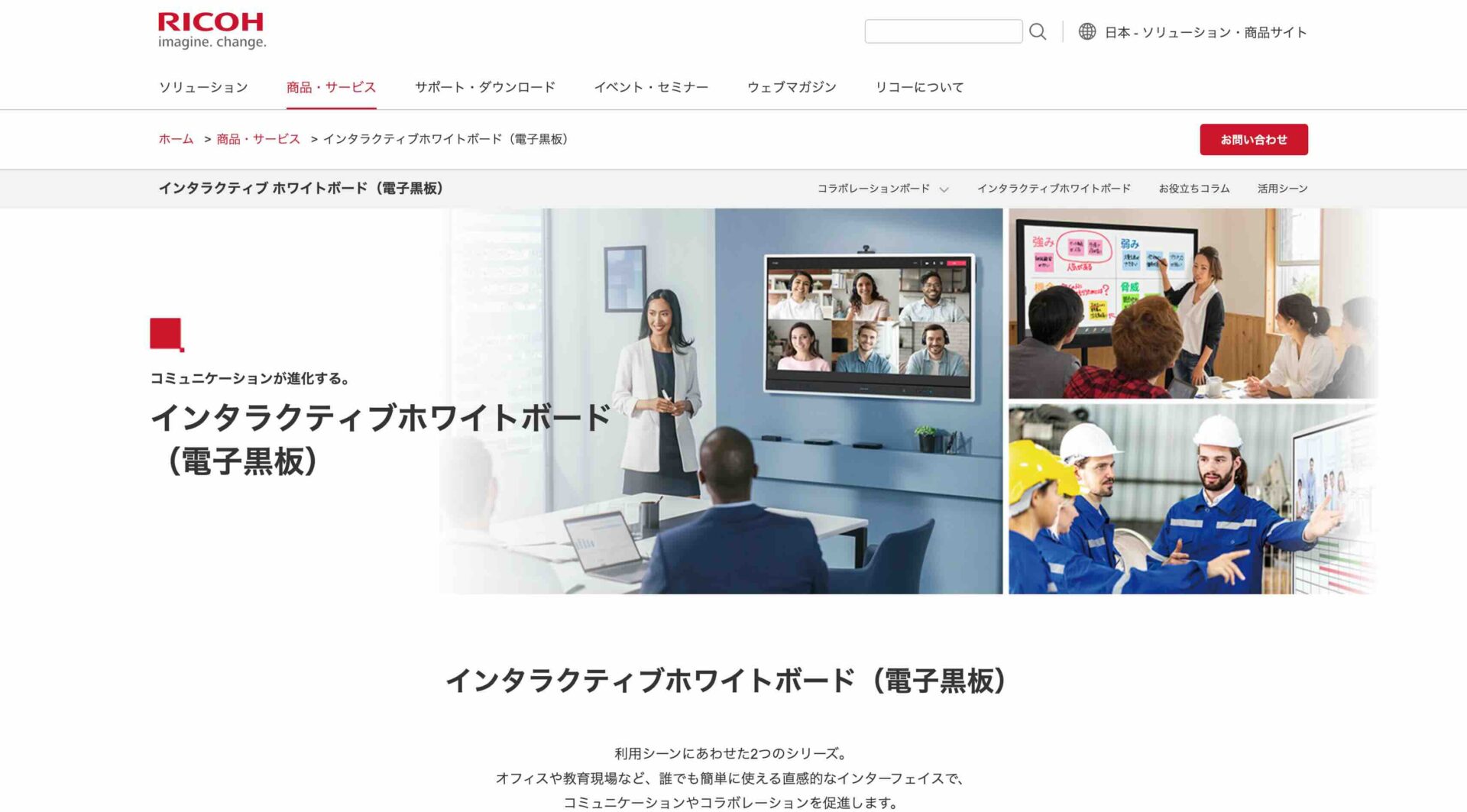
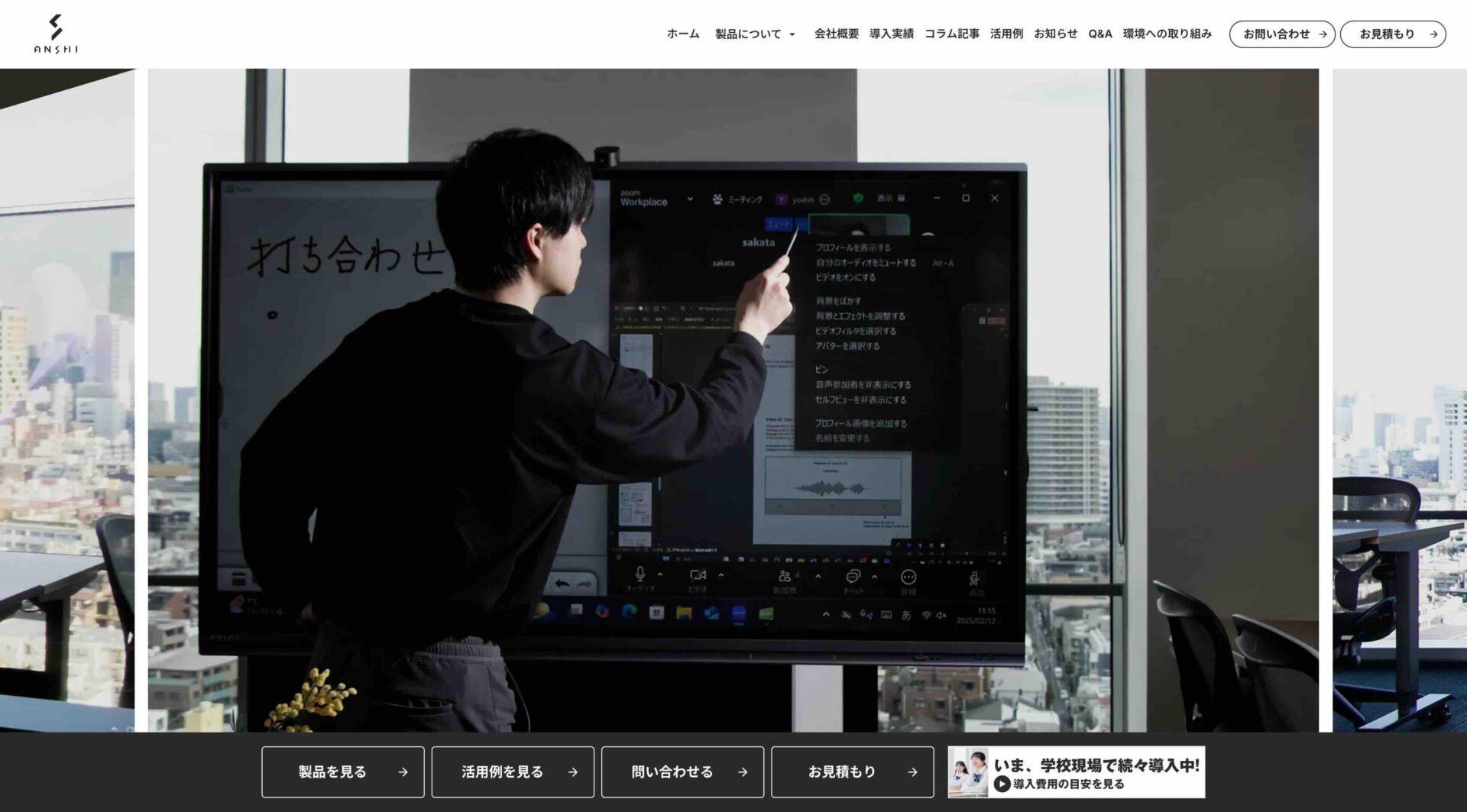
タッチパネル付きのモニターは、画面に直接触れて書き込みや操作ができるのが強みです。会議中にアイデアを書き込んだり、資料をその場で編集したりできるため、話し合いが活発になります。複数人で同時に使えるタイプもあり、遠くにいる人も画面を共有して参加できます。ただし、普通のモニターより値段は高くなることがあります。プロジェクター
プロジェクターは、壁やスクリーンに大きな映像を映せるため、多くの人が参加する会議に向いています。設置場所を変えられるポータブルタイプもあり、持ち運びや収納も簡単です。比較的安く大画面を実現できるのも魅力ですが、明るい部屋では見にくくなることがあるので、使用する時間や場所を考えて選びましょう。会議室に最適なモニター選びが重要な理由
会議室で使うモニターは、ただ資料を映すだけの道具ではありません。モニターの性能や大きさが、会議のスムーズさや参加者の理解に大きく影響します。ここでは、最適なモニターがなぜ重要なのかをわかりやすく紹介します。情報を正しく伝えるため
会議では資料や数字、図表を正確に伝えることが大切です。画面が小さかったり、解像度が低いモニターでは、文字や細かい図が見えにくくなります。参加者が内容を理解できなければ、議論が進まず、会議の時間だけが無駄になってしまいます。最適なモニターなら、誰でもはっきり情報を見ることができ、理解のズレを防げます。議論を活発にするため
タッチ操作や書き込み機能のあるモニターは、会議中にその場で意見を書き込んだり、資料に注釈を入れたりできます。これにより、参加者全員が積極的に議論に加わりやすくなります。書き込みが簡単にできる環境は、アイデア出しやブレインストーミングの効率を高め、会議の成果を大きく変えます。全員が見やすい環境を作るため
会議室の広さや参加人数に合った画面サイズは、全員が同じ情報を見るために重要です。小さすぎるモニターでは後ろの席の人が内容を理解しにくく、大きすぎるとスペースを圧迫します。最適な大きさのモニターは、全員が画面を確認でき、意見を言いやすい環境を作ります。会議の効率を高めるため
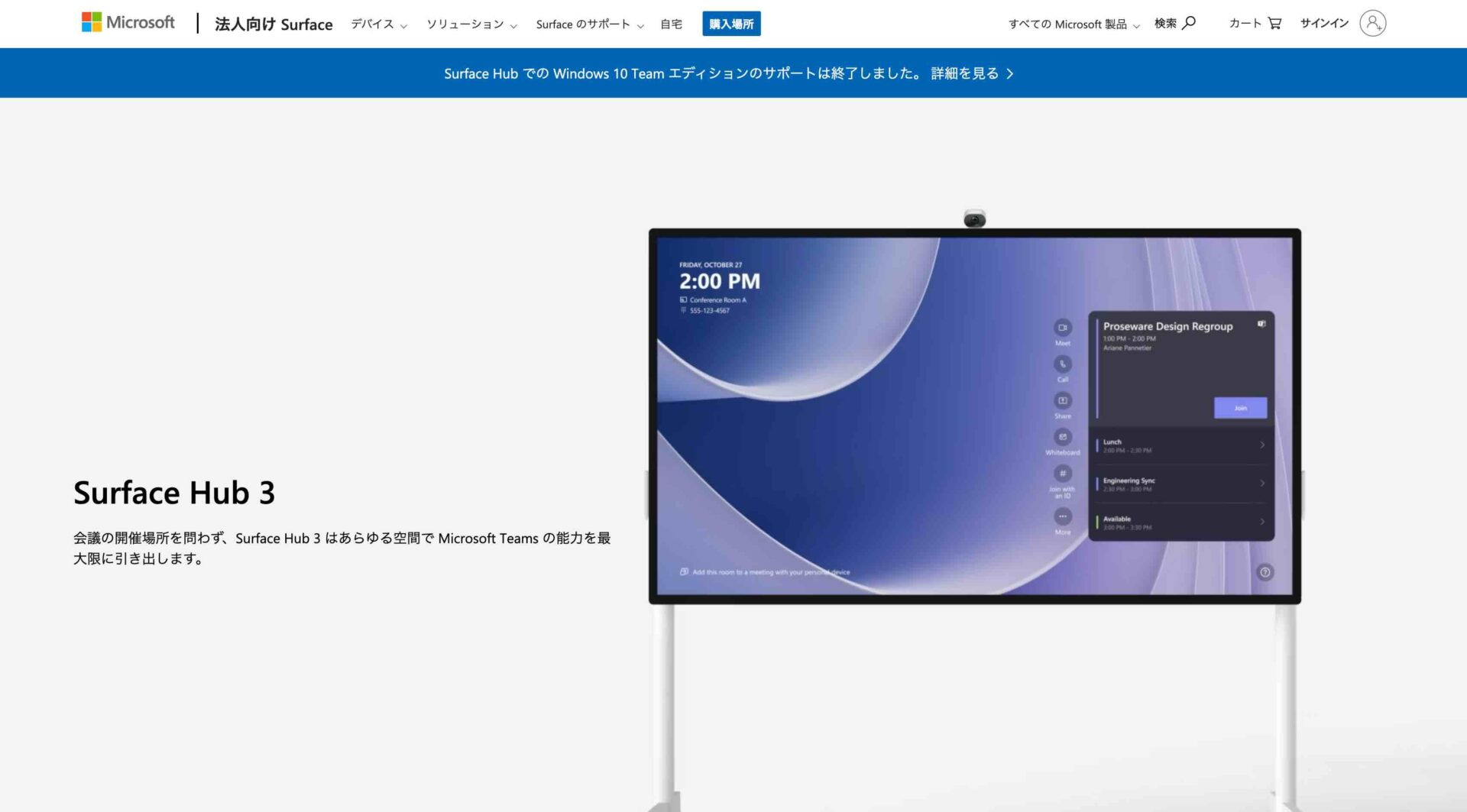
操作が簡単で接続もスムーズなモニターは、会議の準備時間や手間を減らします。また、映像だけでなく音声環境も整えることで、遠隔地の参加者もストレスなく会議に参加できます。最適なモニターは、資料の提示から意見交換まで、会議全体をスムーズに進める役割を果たします。会議室モニター選びで絶対にチェックしたい5つのポイント
会議室で使うモニターは、大きければよいというわけではありません。見にくかったり操作が難しかったりすると、会議の効率が下がってしまいます。ここでは、モニター選びで必ずチェックしておきたい五つのポイントをわかりやすく解説します。画面サイズは会議室に合わせて選ぶ
まず確認したいのが画面の大きさです。モニターが小さいと、遠くに座っている人には文字や図が見えにくくなります。逆に大きすぎると部屋のスペースを圧迫し、圧迫感を感じることもあります。小規模の会議室では二十四から三十二インチくらいがちょうどよく、中規模の会議室では四十から五十インチ程度が見やすくなります。大人数が集まる会議室では六十インチ以上の大型モニターを使うと全員が情報を確認しやすくなります。部屋の広さや机の配置も考えながら、参加者全員が快適に見られるサイズを選ぶことが重要です。
資料の解像度をチェック
次に注目したいのが解像度です。解像度が高いほど、文字や図表がはっきり表示され、参加者が資料の内容を正確に理解しやすくなります。一般的な資料の共有であればフルHDのモニターでも十分です。より文字や表を見やすくしたい場合はWQHD、さらに細かい図や動画まで鮮明に見せたい場合は4Kの高解像度モニターを選ぶと効果的です。会議で扱う資料の内容や使用目的に応じて、適切な解像度を選ぶことが大切です。パネルタイプで見やすさを確認
モニターには画面の種類、いわゆるパネルタイプがあります。パネルの種類によって色の見え方や視野角が変わり、会議室での見やすさにも影響します。IPSパネルは広い角度から見ても色の変化が少なく、どの席からも資料が見やすいのが特徴です。VAパネルは黒が引き締まって見えるため、映像のコントラストを重視する場合に向いています。TNパネルは動きの速い映像でも残像が少なく、動画や動きのある資料を使うときに便利です。使用する会議の内容や参加者の席の位置を意識して選ぶことが重要です。
接続端子で使いやすさをチェック
モニターにどの端子があるかも必ず確認しましょう。パソコンやタブレットを接続する際に端子が合わないと、せっかくのモニターも活用できません。HDMIはもっとも一般的で多くの機器に対応します。DisplayPortは高解像度や高画質の出力に向いています。USB Type-Cは映像と電源を一緒に出せるため、配線をすっきりさせたい場合に便利です。古いパソコンを使う場合はVGA端子の有無も確認しておくと安心です。複数の接続方法に対応しているモニターを選ぶと、誰でも簡単に使いやすくなります。
操作のしやすさを必ず確認
最後にチェックしたいのが操作性です。どんなに高性能でも、操作が難しいモニターは会議で使われません。ボタンやメニューがわかりやすいか、リモコンが使いやすいかを確認しましょう。操作が簡単であれば、社員がすぐに使い始められ、会議中の資料への書き込みや注釈もスムーズに行えます。操作が難しいと会議の効率が下がるだけでなく、モニターの活用頻度も低くなってしまいます。導入前に実際に触って確認することが大切です。目的別&規模別!会議室モニターのおすすめ機能
会議室でモニターを使うと、資料の共有やプレゼン、アイデア出しがスムーズになります。でも、どのモニターが最適かは、会議の目的や人数によって変わります。ここでは、目的別と規模別におすすめの機能を紹介します。議論を活性化させたい会議向け
会議中にアイデアを書き込んだり、資料に直接注釈を加えたりしたい場合は、タッチパネル対応のモニターが便利です。画面に触れるだけで操作できるため、参加者全員が意見を出しやすくなります。複数人が同時に書き込めるマルチタッチ機能や書き込んだ内容を保存して共有できるホワイトボード機能があるとさらに便利です。画面を分割して複数の資料やアプリを同時に表示したり、パソコンやタブレットから簡単に接続できるワイヤレス画面共有機能があれば、ブレインストーミングや意見交換が活発になり、会議の生産性が大きく向上します。